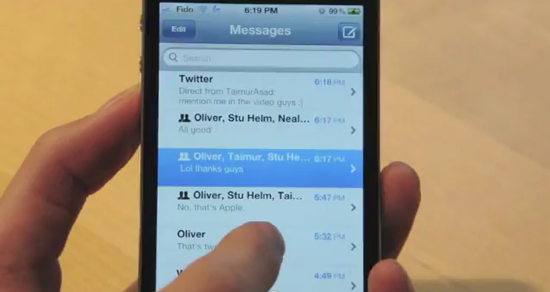
Gli iPhone 6S sono finalmente disponibili per tutti, anche nel nostro paese. E una delle funzionalità più interessanti è quella del 3D Touch, la tecnologia in grado di stabilire la forza di pressione che stiamo mettendo sullo schermo del dispositivo per utilizzare azioni diverse.
Ma come si usa precisamente il 3D Touch, e quali sono le tanto conclamate funzioni “nuove” che si possono attivare premendo con potenza sullo schermo? In questo articolo andiamo ad elencarvele, così che chi ha un iPhone 6S potrà sfruttarlo al massimo, mentre chi non lo ha ancora acquistato avrà più informazioni a disposizione nel caso fosse interessato a prenderlo, per valutare meglio.
1. Le anteprime dei Link
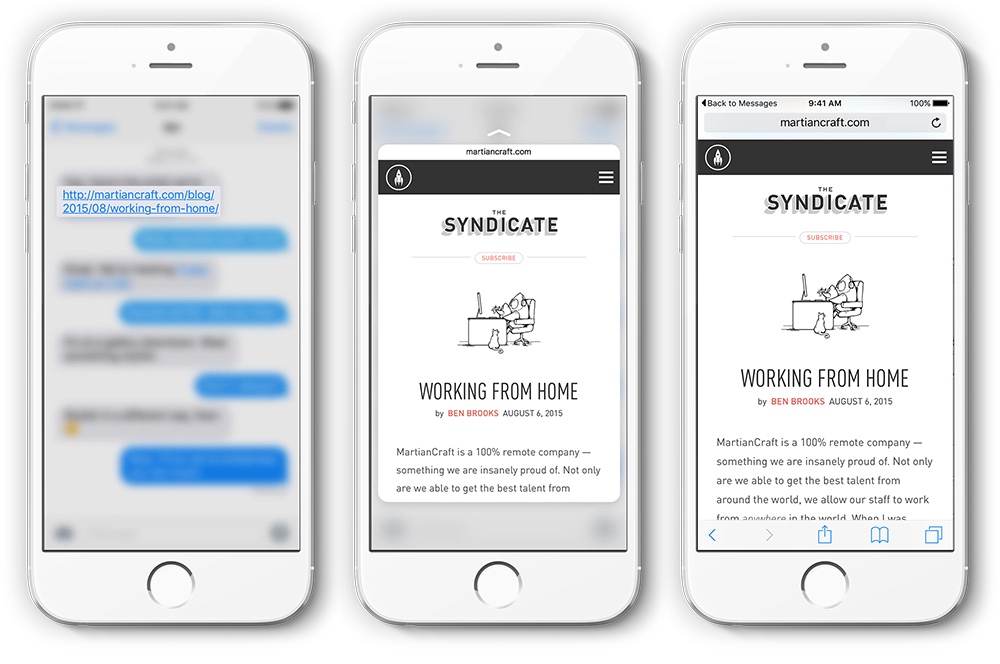
La prima funzione con cui si può utilizzare il 3D Touch è quella di avere un’anteprima dei link che andiamo ad aprire. Se si preme con un tocco singolo il link si apre, se si preme a lungo si apre il classico menu (Copia-Apri in Safari-Apri in…) mentre se si preme con potenza si apre una mini-versione di anteprima di Safari in cui si può dare un’occhiata alla pagina. Così si può salvare per leggere più tardi o aprire immediatamente, se ci interessa.
2. Selezionare il testo
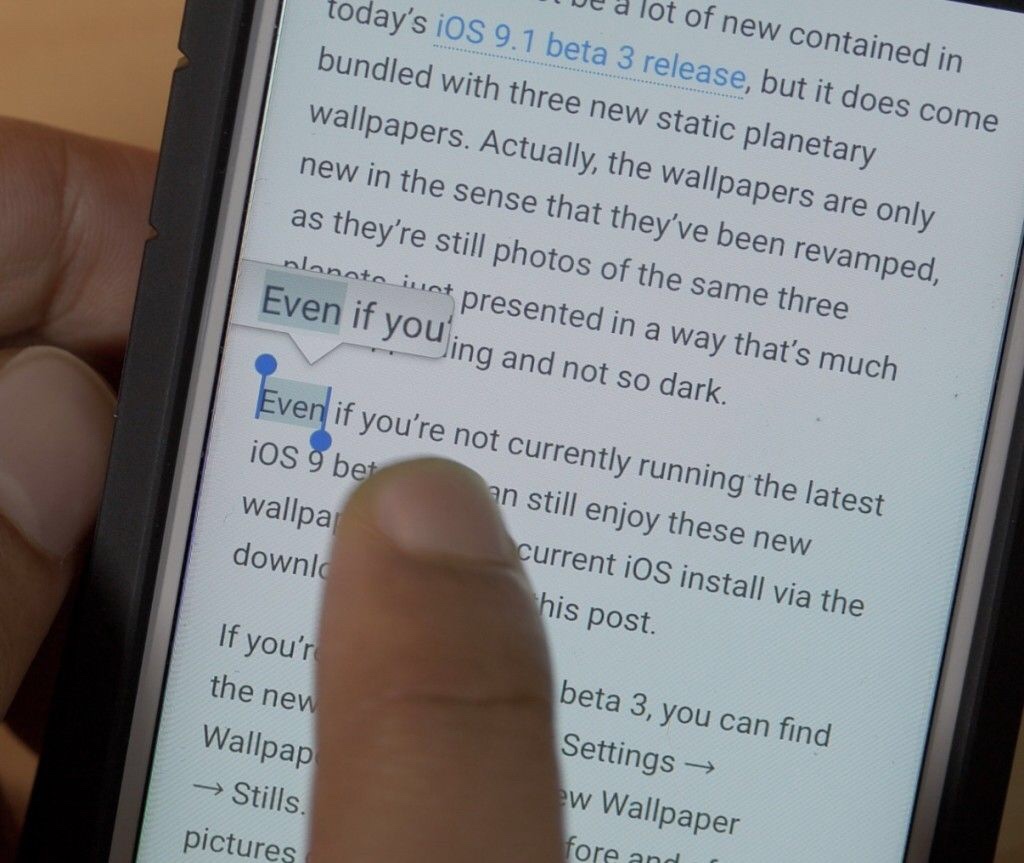
Altra funzione molto utile è quela di selezionare il testo in modo semplice. Per farlo prima dovevamo fare doppio tap su una parola e muovere le manopole; adesso sarà sufficiente premere a lungo sulle scritte con forza e trascinare fin dove vogliamo selezionare. Quando rilasciamo si aprirà il menu copia/incolla.
3. Animare la schermata di blocco
Un’altra delle innovazioni del 3D Touch è la possibilità di animare la schermata di blocco: per farlo possiamo scegliere una delle nuove foto live, le foto in movimento supportate da iPhone 6S, dal rullino ed utilizzarla come sfondo della schermata di blocco. Ad iPhone bloccato (schermo acceso ma ancora da sbloccare), premendo con forza sullo schermo lo sfondo si animerà.
4. Più opzioni per le icone
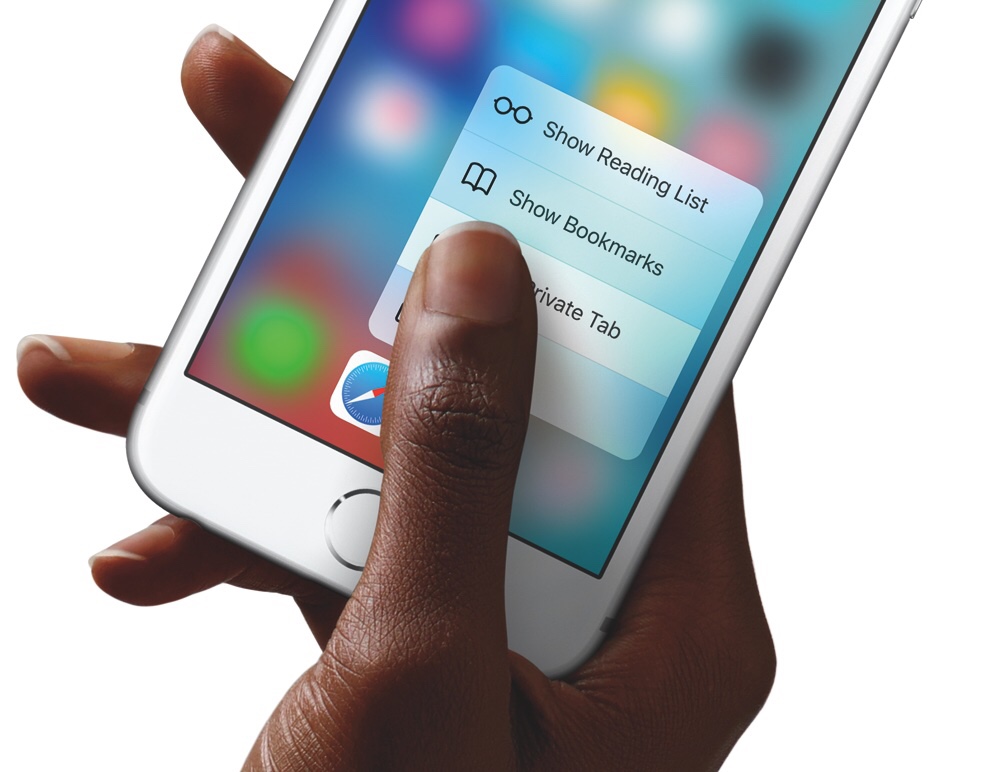
È la funzionalità più pubblicizzata del 3D Touch, si usa sulla schermata Home, non è compatibile con tutte le app e ha la stessa funzione del tasto destro del mouse, quella di aprire un menu contestuale. Premete con forza su un’icona e, anziché tremolare, comparirà un nuovo menu da cui poter scegliere azioni avanzate per quell’app.
5. Collegamenti dalle Mappe
Per chi utilizza Mappe di Apple come navigatore satellitare, è possibile impostare un collegamento da qualsiasi altra app. Bisogna avere delle coordinate (che si trovano su Safari o ce le possono inviare via iMessage, per sapere dove si trova un’altra persona), premere con forza su di esse e si aprirà un’anteprima di Mappe che ci fa vedere il luogo indicato dalle stesse. Possiamo impostare subito il navigatore per arrivare lì.
6. Mail e telefono
Anche le app Mail e Telefono permettono di eseguire azioni rapide: entrando nell’app Telefono e premendo con forza su un numero partirà automaticamente la chiamata, premendo con forza su una mail ricevuta si aprirà automaticamente la schermata della risposta, senza dover aprire il messaggio e poi premere Rispondi.
7. Salvare Foto da Safari
L’ultimo utilizzo che vi consigliamo parte anch’esso da Safari: per chi, girando su qualsiasi sito, si trova spesso a salvare foto nel rullino fotografico non servirà più premere a lungo e poi premere “Salva immagine”, ma sarà sufficiente premere con forza su un’immagine e il salvataggio sarà automatico, senza menu di alcun tipo.