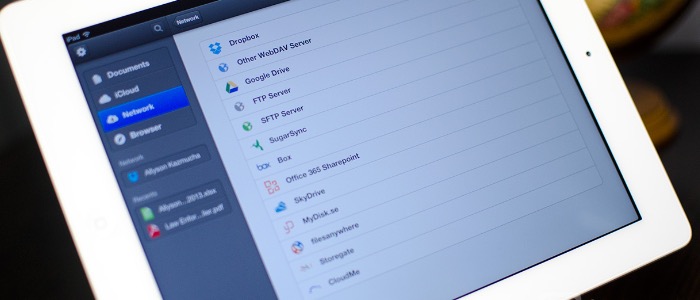
L’iPad è un dispositivo molto utile per una serie di ragioni. La più importante, probabilmente, è il fatto che è molto leggero e può essere portato praticamente sempre con noi.
Questo significa che se ne facciamo un utilizzo abbastanza intenso, ad esempio per lavoro, lo utilizziamo al posto del computer, magari per mostrare a colleghi o clienti alcune informazioni ed averle sempre a portata di mano senza, ogni volta, aprire il computer portatile.
Ma per utilizzare l’iPad come un computer ci sarebbe bisogno di un sistema di organizzazione dei file più simile a quello di un PC. Il funzionamento di iOS, infatti, è molto particolare e possiamo tenere sulla schermata home del nostro disposotivo non dei collegamenti ai singoli file, bensì le applicazioni.
Questo significa che se in una cartella sul computer chiamata “Lavoro” tengo un immagine, un file Word e una presentazione PowerPoint, queste su iPad sono frammentate perché per vedere i tre file devo cercarli in tre applicazioni diverse, con un’inutile perdita di tempo (e confusione).
Documents by Readdle
Per questo voglio parlare di Documents, probabilmente una delle migliori app mai apparse su iPad: è gratuita e con il tempo si è costantemente migliorata tanto da arrivare ad un punto in cui, da sola, può sostituire moltissime funzioni normalmente presenti in un computer.
Documents, che si scarica da questa pagina di App Store, è in grado di aprire qualsiasi tipo di file che possiamo importare da altre app, scaricare dagli allegati mail, scaricare da internet o da un sito di cloud storage come Dropbox.

In modo molto intuitivo è possibile creare delle cartelle, quindi inserire i nostri file al loro interno organizzandoli come meglio crediamo, quale che sia il loro formato. Da Documents è possibile consultare la maggior parte dei formati come i PDF, i file Office, le immagini, la musica e i video; per alcuni, tipo i PDF, è possibile svolgere anche alcune modifiche, come evidenziare.

Per altri, come i documenti Office, la modifica non è invece supportata e dobbiamo utilizzare il trucchetto “Apri in…” per aprire il documento nell’app giusta per la modifica e poi esportarlo di nuovo in Documents.
Utilissima è invece la possibilità di visualizzare le cartelle di DropBox, Google Drive, OneDrive come fossero delle cartelle sul computer (ovviamente dobbiamo essere connessi ad internet) e di poter comodamente spostare i file dal locale al cloud senza problemi particolari, in modo molto immediato. Un browser interno all’applicazione consente inoltre di scaricare file direttamente da internet.
Documents, in definitiva, è un’app che non può certamente mancare sui nostri iPad. La possibilità di poter organizzare file di tipo diverso in un modo logico, specialmente quando abbiamo grandi quantità di documenti, è una possibilità veramente comoda e ci consente di lavorare, o studiare, con criterio. Una volta provata l’applicazione probabilmente non la abbandonerete più.