Ormai tutti abbiamo internet sempre con noi, sui nostri dispositivi in mobilità. E tutti abbiamo delle passioni, argomenti su cui ci informiamo non quotidianamente ma anche più volte al giorno, le cui notizie troviamo sui vari siti disponibili in rete.
Caotic è ovviamente uno di questi siti, che vi tiene aggiornati su tutto ciò che riguarda il mondo Apple, ma ci sono siti che parlano di calcio, di cucina, di moda… Insomma, per ogni passione c’è un sito. E a volte abbiamo così tanti interessi che diventa difficile trovare il tempo di seguire tutti i siti, e rischiamo di perderci qualcosa.
Fortunatamente, con iOS 8 Apple ci da la possibilità di utilizzare dei widget nel centro notifiche, che sono delle vere e proprie applicazioni che vengono inserite nel menu a tendina da cui possiamo compiere delle operazioni. Uno di questi serve per riunire nel centro notifiche gli aggiornamenti di tutti i nostri siti preferiti, di cui potremo consultare i titoli; se uno di questi ci interessa particolarmente, potremo toccarlo e verrà aperta la relativa pagina in Safari.

Vediamo come impostare questa funzionalità sul nostro iPhone o sul nostro iPad.
Leggere le notizie dal centro notifiche
La prima cosa da fare è avere sul proprio dispositivo l’applicazione giusta, che inserirà appunto il widget: si chiama Breaking e può essere acquistata da questa pagina di App Store.
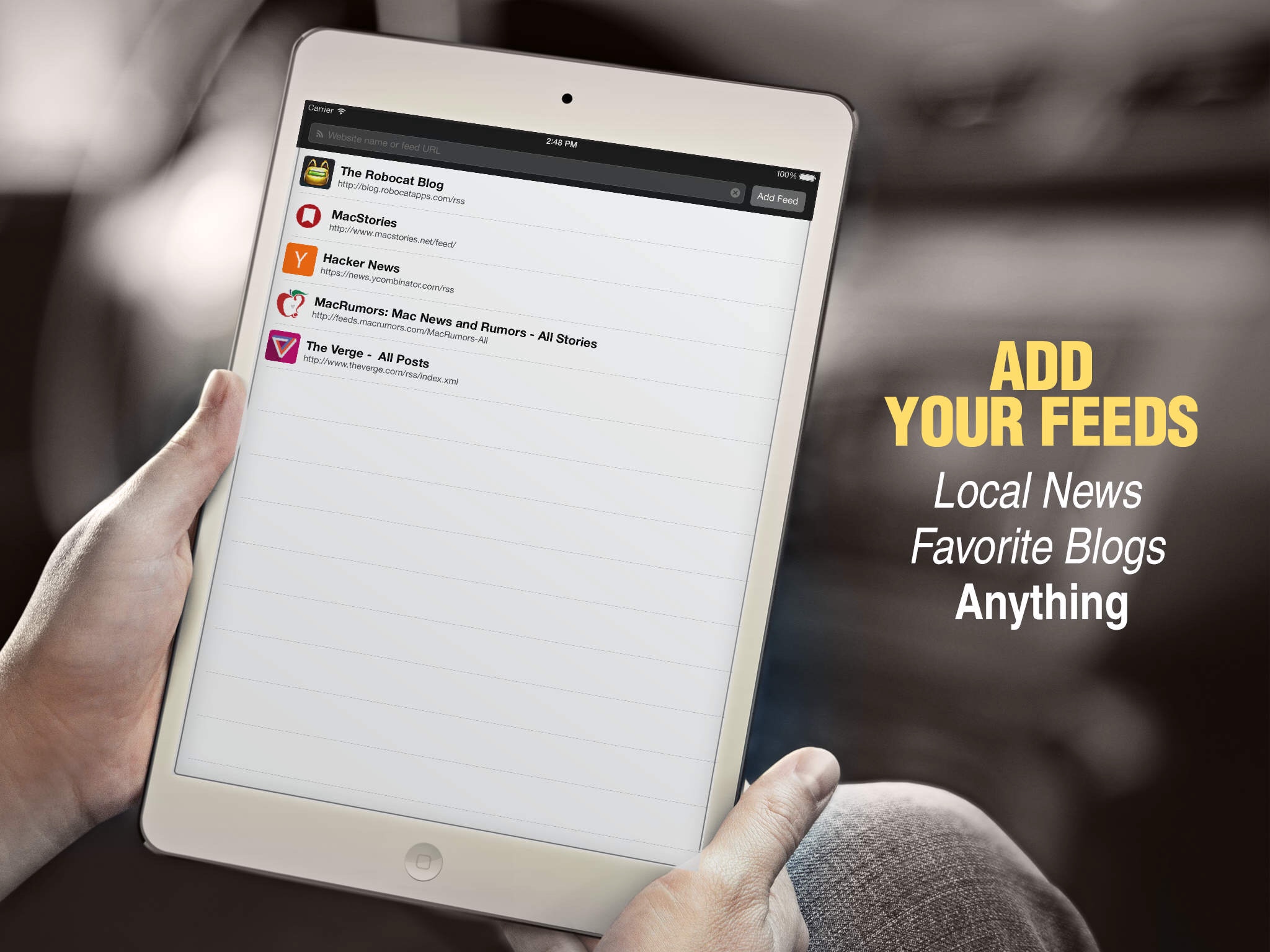
Una volta effettuato l’acquisto possiamo aprire l’applicazione ed inserire i nostri siti preferiti. Possiamo farlo solamente con i siti che supportano i feed RSS o i feed Atom, e sono riconoscibili dalle icone che generalmente vengono messe in un angolo del sito. Gli RSS si riconoscono per tre ondine su fondo arancione, gli atom per una A sul fondo rosso.
Entrate sul sito che vi interessa e cercate, in un angolo, di solito vicino alle icone di Facebook e Twitter, una di queste icone: cliccateci, con Safari, quindi copiate il link che compare nella barra degli indirizzi. Aprendo Breaking potremo utilizzare il pulsante “aggiungi” e incollare il link appena trovato. Questo procedimento dovrà essere ripetuto per ogni sito che ci interessa, ma va fatto solo la prima volta.
A questo punto, infatti, possiamo chiudere l’app ed entrare all’interno del Centro Notifiche, nella scheda “Oggi”. In basso troveremo la scritta “1 nuovo widget disponibile”: tocchiamola e scegliamo di attivare il widget di Breaking.
A questo punto abbiamo concluso: posto di avere internet connesso, ogni volta che apriremo il centro notifiche, vedremo in ordine cronologico le notizie provenienti dai nostri siti preferiti. Potremo aprirne una per consultarla rapidamente tramite Safari, che si aprirà al nostro tocco.