Avete mai sentito parlare di obsolescenza programmata?
Si tratta di una tecnica che porta i dispositivi elettronici ad essere “programmati per rompersi”, o per lo meno funzionare peggio rispetto a quando li abbiamo acquistati. Apple è una delle tante aziende che sfrutta a fondo questa tecnica per far sì che i propri utenti aggiornino sempre i propri dispositivi acquistamdo quelli nuovi.
Facciamo un esempio: avete un iPhone 4. Quando lo avete acquistato, nel 2010, era bellissimo, andava benissimo, non si bloccava mai. Poi, con gli aggiornamenti di iOS, ha iniziato a funzionare sempre peggio, a rallentare, a “perdere colpi” insomma. Non è una vostra impressione e non dipende dal fatto che è tanti anni che lo avete: sono gli aggiornamenti di iOS a rallentarlo volutamente, così che per disperazione acquistiate un nuovo iPhone.
Ovviamente, Apple non ci da la possibilità di tornare ad una versione di iOS precedente a quella che abbiamo, così che non potremo mai tornare ad usare il telefono come prima: fortunatamente gli hacker cercano un sistema per tornare ad una versione precedente, ma la procedura richiede due passaggi. Uno va effettuato adesso, in previsione futura, mentre il secondo è quello in cui torneremo fisicamente alla versione precedente di iOS.
Il primo passo è quello di salvare i certificati SHSH, file presenti nel nostro iPhone o iPad senza i quali, quando avremo aggiornato, sarà impossibile tornare indietro. Per questo dobbiamo fare subito questo passaggio.
Come salvare i certificati
Per prima cosa, dobbiamo scaricare il programma TinyUmbrella sul nostro computer: possiamo scaricarlo in versione Windows oppure Mac dal blog ufficiale dell’applicazione.
Una volta scaricato ed installato il programma dovremo connettere il nostro dispositivo tramite USB al computer, chiudendo iTunes; il programma lo riconoscerà, e potremo premere il pulsante “Ferch OTA for All” aspettando qualche minuto che il processo venga completato. Man mano che i file del dispositivo saranno copiati sul computer, compariranno nella lista del programma e rimarranno sul PC.
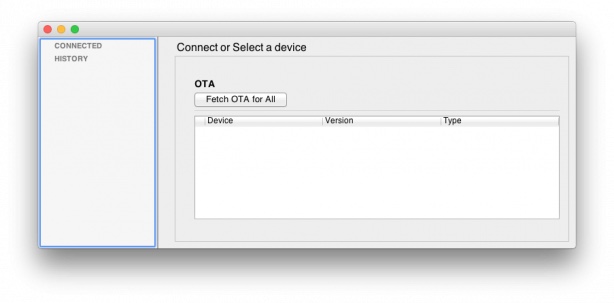
Quando abbiamo concluso il procedimento possiamo ripeterlo per gli altri dispositivi Apple in nostro possesso.
A questo punto abbiamo finito, avendo cura di non cancellare TinyUnbrella da PC. Ricordiamo che la versione di iOS a cui potremo tornare, in futuro, sarà quella che abbiamo adesso (che abbiamo salvato gli SHSH) sull’iPhone o sull’iPad.
Ad esempio, ora c’è iOS 8.2. Se quando uscirà iOS 9 ci renderemo conto che il dispositivo è rallentato tantissimo, ed abbiamo effettuato questa procedura, prima di aggiornare, sempre tramite TinyUmbrella potremo tornare alla versione di iOS precedente e continuare ad usare l’iPhone o l’iPad esattamente come adesso.