Il nostro iPhone, ma anche i nostri iPad ed iPod Touch, sono dispositivi che permettono di svolgere un altissimo numero di azioni diverse. Per questo, spesso abbiamo bisogno che si interfaccino con dispositivi diversi, tra cui gli altri cellulari e i computer.
Se per i cellulari la comunicazione è semplice, grazie ad applicazioni come Whatsapp, per i computer non lo è altrettanto: per trasferire file da e nell’iPhone è necessario iTunes, che non è installato su tutti i computer, per cui se abbiamo bisogno di trasferire dei documenti da un computer non nostro al telefono dobbiamo inventare degli stratagemmi come quello di pasarli via mail o servizi Cloud.
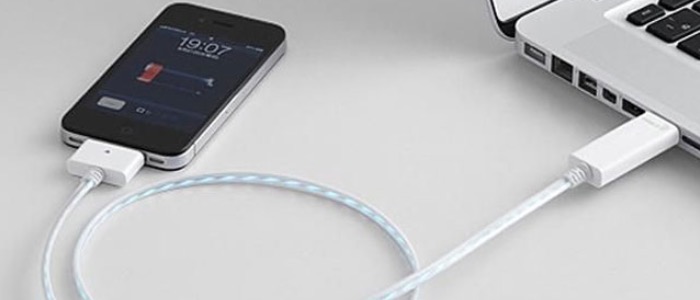
Con questa guida, invece, vi spiegheremo come trasformare il vostro iPhone in una chiavetta USB: niente iTunes, sono compatibili anche computer vecchissimi, è sufficiente avere un ingresso USB e il cavo di ricarica con noi. Tutto qui. Come se l’iPhone fosse una normalissima chiavetta USB.
Come trasformate il telefono un una chiavetta
Iniziamo con le note dolenti: come potete immaginare, per effettuare questa operazione c’è bisogno del jailbreak dell’iPhone, altrimenti è impossibile modificare così a fondo il funzionamento di iOS. In questa pagina vi abbiamo spiegato come eseguirlo sul vostro dispositivo, nel caso non lo aveste già.
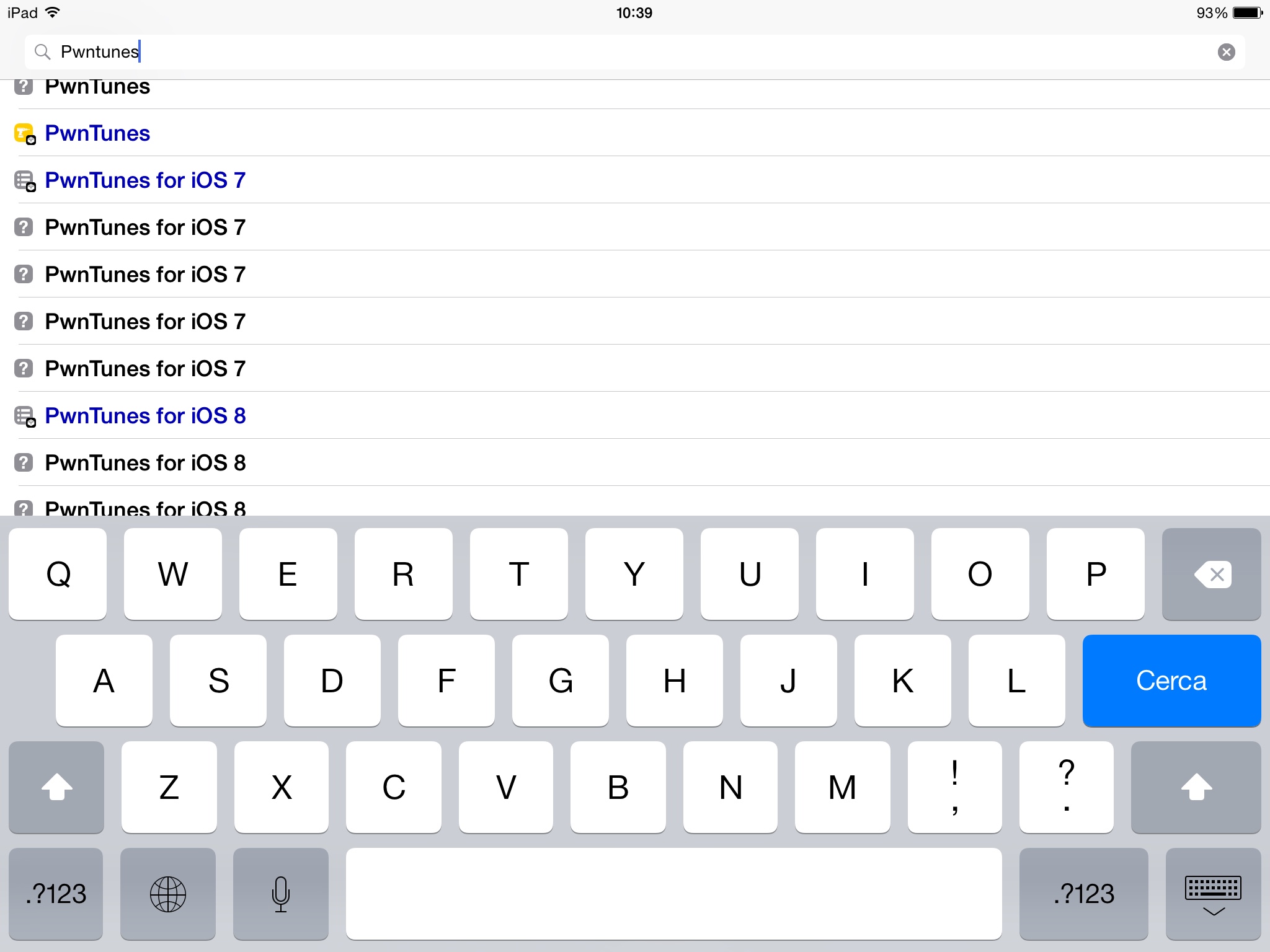
Nel momento in cui avrete accesso allo store Cydia, potrete così acquistare l’app di cui avrete bisogno per portare a termine il procedimento. Si chiama PwnTunes, la potete cercare tramite la scheda “Cerca” di Cydia, ed ha ottenuto così tanto successo che ne sono state rilasciate tre versioni.
Dovete scaricare PwnTunes se avete iOS 4, 5 o 6, PwnTunes for iOS 7 se avete iOS 7, PwnTunes for iOS 8 se avete iOS 8. Piuttosto semplice.
Il costo è altissimo: 12 dollari, una cifra esorbitante per un tweak Cydia, ma se spesso vi trovate a dover passare file da computer ad iPhone/iPad vi assicuriamo che ne vale la pena.
Utilizziamo quindi la funzione “Installa” e aspettiamo che vengano scaricati i file, quindi il dispositivo si riavvierà.
A questo punto collegate l’iPhone al computer tramite USB, e chiudete iTunes se il computer è il vostro. Utilizzando il Finder o le Risorse del Computer cercate l’iPhone come cerchereste una chiavetta USB.
Generalmente potevate trovarlo ma visualizzare solo le foto, mentre vi renderete conto che sono comparse molte più cartelle, adesso. Nella cartella “Misc” troverete anche un programma da installare su Windows XP perché il procedimento funzioni al meglio; sugli altri sistemi operativi non ne avrete bisogno.
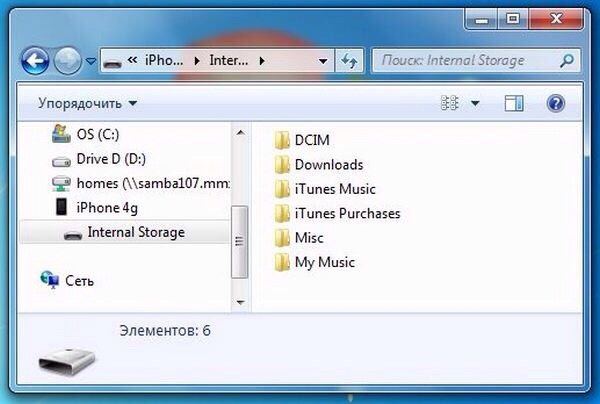
Abbiamo così concluso il procedimento: potete copiare quanti file volete nella cartella Misc, e li ritroverete quando collegherete il dispositivo ad un altro computer, proprio come una chiavetta. Se, invece, voleste aprire i file da iPhone, tramite l’app iFile (scaricabile gratuitamente da Cydia) dovrete raggiungere il percorso Var/mobile/media/misc e troverete tutti i file che avete inserito.
Piccola chicca: se avete degli mp3 non inseriteli in Misc, ma in Mymusic. Quando aprirete l’app Musica del dispositivo troverete tutti i brani sincronizzati direttamente nell’app, in modo automatico. PwnTunes è quindi anche un ottimo metodo per trasferire musica sui nostri dispositivi senza passare da iTunes.