
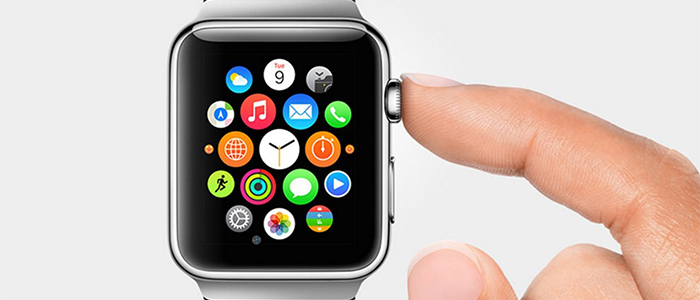
Il primo smartwatch di Apple, vale a dire l’Apple Watch, arriva con un layout molto particolare e diverso rispetto alla concorrenza alimentata da Android Wear o della serie Gear di Samsung con Tizen OS. La gestione dello schermo del Watch non è comoda come quella che si ha sugli altri dispositivi, come iPhone o iPad, e in primo luogo questo è dovuto alle dimensioni del display.
Possiamo accedere a Cartelle, Spotlight e Siri per semplificare ulteriormente le cose, e di molto. Per avere tutto sotto controllo, bisogna sapere come organizzare al meglio la home page dello smartwatch scegliendo un layout più intuitivo e il più semplice possibile per accedere rapidamente alle varie app. In questa guida di oggi, vi mostreremo come organizzare e velocizzare la ricerca delle app sul dispositivo indossabile.
La scelta più saggia è quella di organizzare le applicazioni per categoria separando le utility dai social network, le app viaggi dai giochi e così via. In questo modo, sarà possibile cercare rapidamente il software da utilizzare in maniera molto più immediata. Un altro aspetto molto utile è quello di lasciare l’app Orologio ad una certa distanza dalle altre per darle un maggior risalto.
Attraverso il menu My Watch, presente nell’app del proprio iPhone, è possibile rimuovere quelle applicazioni inutili o inutilizzate dalla schermata iniziale. Questo farà in modo che tutto il layout potrà essere molto più intuitivo. Inoltre, l’autonomia della batteria del dispositivo indossabile aumenterà poiché dovrà sincronizzare meno dati.
Per semplificarti ancor di più l’operazione, sarà possibile organizzare le icone dell’orologio intelligente anche dal proprio iPhone per avere un quadro più grande e più immediato.


