
Sempre più persone comprano ed utilizzano un Mac di Apple per studiare o lavorare facendo spesso uso di documenti in PDF, il formato più diffuso negli ultimi tempi grazie alla versatilità, alla qualità e alla sicurezza che è in grado di offrire. Questo consente la modifica del documento, come l’inserimento e la rimozione di contenuti nel testo, ma non tutte le applicazioni per Mac consentono sfortunatamente di farlo.
Per questo motivo molti utenti si ritrovano ad avere la necessità di convertire e modificare PDF su Mac, così come evidenziare, annotare, barrare e sottolineare le frasi al fine di rendere più chiara la comprensione di un contenuto e il miglior software pensato per ciò è PDF Element di Wondershare.
PDF Element è disponibile sia in versione gratuita che in versione Pro, quest’ultima dotata di maggiori funzionalità e acquistabile tramite piano annuale da 89€, trimestrale da 29€ o con licenza permanente a 119€.
Come modificare e convertire PDF su Mac con PDF Element
Scaricato PDF Element per Mac, compatibile con macOS X 10.10 (Yosemite), 10.11 (El Capitan), 10.12 (Sierra), 10.13 (High Sierra) e 10.14 (Mojave), aprite il programma ed aggiungete il file PDF da convertire o modificare.
Convertire un PDF su Mac
Dopo aver aperto o trascinato il file PDF da convertire sul Mac, cliccate sulla voce Converti in alto. Nella barra che compare sotto, selezionate quindi il formato in cui volete convertire il PDF su Mac.
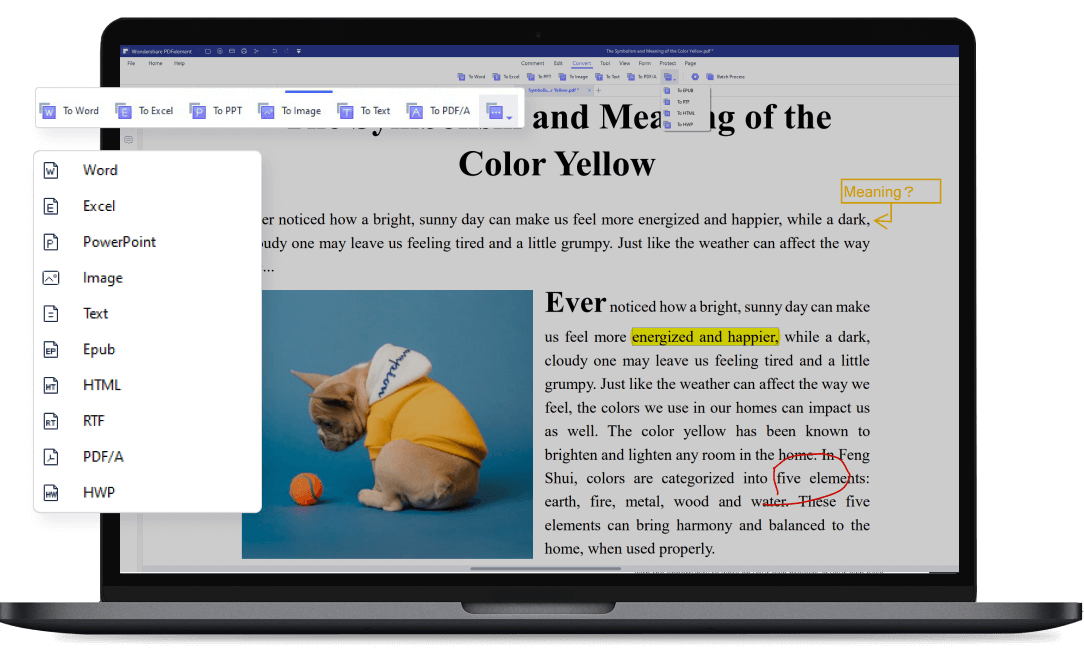
Selezionate quindi il percorso di salvataggio del file da convertire e cliccate su Salva. Attendete infine il termine della procedura di conversione del file PDF.
Modificare un PDF su Mac
Cliccate sul pulsante Modifica nella barra degli strumenti, posizionandovi sul paragrafo da editare. Fate quindi doppio click sul campo di testo per selezionarlo, cliccando al suo interno per iniziare la modifica del PDF su Mac.
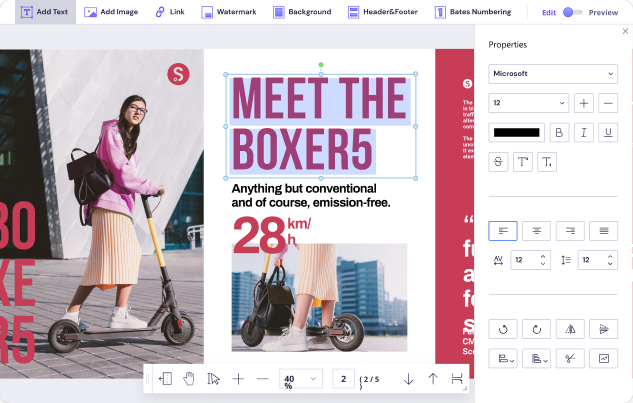
PDF Element adatta in automatico la formattazione dei caratteri, mantenendo lo stesso font del documento PDF aperto. Nella parte superiore della schermata è comunque presente la barra di formattazione del testo, nel caso aveste necessità di modificare il font o la dimensione dei caratteri.
Per salvare le modifiche applicate al PDF, cliccate sul menù File in alto, quindi su Salva.
Promozione Wondershare Backtoschool
In occasione dell’inizio del nuovo anno scolastico, Wondershare offre PDF Element Pro con uno sconto del 50% tramite l’iniziativa Backtoschool, che mette anche a disposizione un concorso con cui è possibile vincere premi come iPad Pro, GoPro o una Gift Card di Amazon.
È possibile partecipare entro il 30 settembre.