In questi ultimi tempi, il cartaceo viene abbandonato sempre di più a favore del digitale. Viene fatto per risparmiare soldi (la carta costa), ma anche per risparmiare tempo e spazio. Anche la pubblica amministrazione accetta sempre di più i soli documenti digitali, dicendo addio al cartaceo.
Naturalmente molti dei nostri documenti devono essere firmati, e questo non è sempre facile farlo perché non tutti hanno una tavoletta grafica o simili; da iPad infatti possiamo scrivere tranquillamente la nostra firma, con il dito; basta avere l’app giusta.
Per quanto riguarda il valore legale delle firme digitali, non so bene come funzioni. Dovrebbero essere valide, ma mi sono informato personalmente e le risposte sono state contrastanti, tra chi ti dice che non ci sono problemi e chi ti dice che devi acquistare un kit per la firma digitale: non avendo trovato una legge specifica, non so dare maggiori informazioni al riguardo, purtroppo.
Io consiglio di comportarsi così: firmare su iPad i documenti di poca importanza, come le fatture di acquisto di cose “normali”, mentre continuare a firmare a penna le cose importanti, tipo i contratti. Però è un consiglio mio personale.
Fatte queste dovute premesse, comunque, procedo con il come firmare i documenti da iPad.
Come mettere una firma su un documento
Per prima cosa, c’è bisogno dell’app giusta in cui inserire il documento da firmare (e, in certi casi, da riempire), che possiamo aver trovato in internet, oppure che può esserci arrivato via mail.
Noi abbiamo scelto Signeasy, che si scarica da questa pagina di App Store e che è stata progettata proprio per permettere di firmare i documenti. La prima cosa da fare è ovviamente installarla sul nostro iPad.
A questo punto possiamo aprire una qualsiasi app e, trovato il documento che ci interessa, utilizzare la funzione “Apri in…”: scegliamo, tra le app disponibili, quella appena scaricata.
Si aprirà come un normalissimo lettore di PDF, tranne che per il fatto di avere, sulla destra, la possibilità di inserire del testo scritto a mano tra cui, naturalmente, le firme. La prima volta dovremo disegnarla, mentre le successive potremo utilizzare quella già in memoria. Potremo scegliere il colore della firma, ma anche la sua dimensione e ovviamente la posizione nel documento.
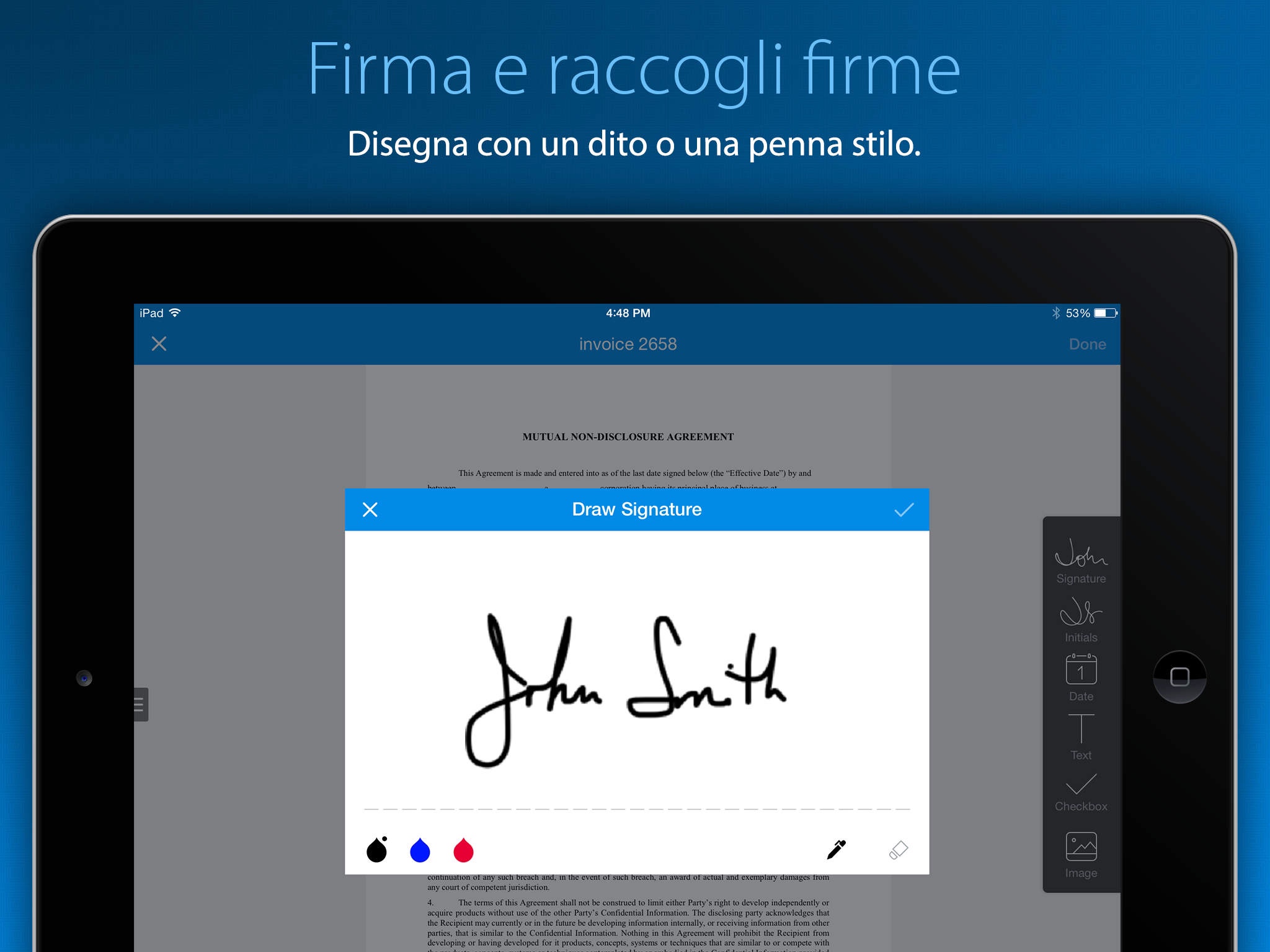
Quando avremo terminato potremo utilizzare il pulsante di condivisione per esportare un nuovo documento PDF comprendente, ovviamente, la nostra firma. Potremo esportarla in tutte le app che sono in grado di aprire in PDF oltre che, ovviamente, poter inviare quel documento via mail magari in risposta al mittente che ce lo aveva inviato.
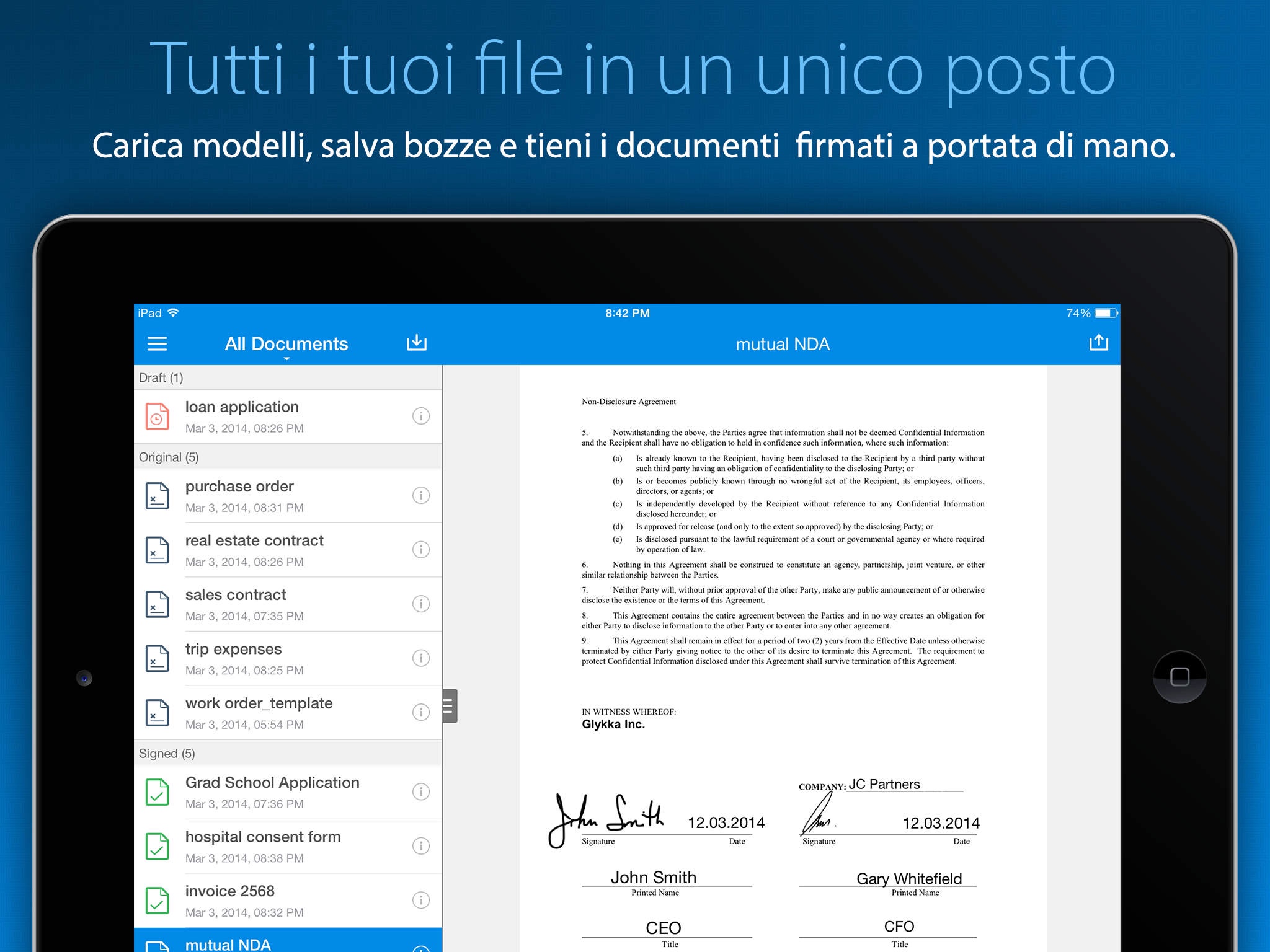
Purtroppo, nonostante l’app sia gratuita, il servizio se abbiamo tanti documenti è a pagamento, quindi non potremo utilizzarlo in modo illimitato; questo, unito al fattore “legale” di cui parlavamo prima, non farà diventare la firma dei documenti in questo modo una cosa routinaria, ma in certi casi ci eviterà di dover stampare inutilmente, ed è meglio che nulla.