Molto spesso gli utenti che sono abituati ad utilizzare una certa applicazione sul proprio computer aspettano con grande ansia l’arrivo di una versione simile da poter utilizzare sul proprio iPhone o sul proprio iPad ed avere così a disposizione anche in mobilità le caratteristiche utilizzate ogni giorno.
Così è successo con tante applicazioni, e una delle più conosciute è l’app di riproduzione video VLC, una delle più utilizzate ed apprezzate su computer. VLC era comparsa su App Store molto tempo fa, prima di essere rimossa per più di un anno per problemi di copyright. Così gli utenti che la avevano scaricata hanno potuto continuare ad utilizzarla, pur senza alcun aggiornamento, mentre gli altri non hanno potuto proprio scaricarla.
Qualche giorno fa VLC è finalmente tornato su App Store: è gratuito, quindi può tranquillamente essere sostituito all’app Video preinstallata su App Store, e consente di riprodurre un numero altissimo di formati video, proprio come la corrispondente per PC, mentre Video consente di riprodurre solo gli MP4.
Come riprodurre video in VLC
Quando abbiamo dei file video, è molto semplice riprodurli nell’app, ovviamente dopo averla scaricata da App Store da questa pagina.
Possiamo infatti trasferire i file dell’app in tre modi diversi: il primo è quello di utilizzare iTunes e trasferire file video che abbiamo sul computer. Colleghiamo quindi il dispositivo al PC tramite USB, aspettiamo che iTunes si apra, entriamo nella sezione dedicata al nostro dispositivo (dove è scritto “iPhone di Valerio”, ad esempio) e raggiungiamo la scheda app.
Scorrendo verso il basso troveremo una lista di applicazioni, tra cui VLC: selezioniamolo, quindi trasferiamo i file dal computer nella sezione apposita di VLC. Aprendo poi l’app dal dispositivo potremo riprodurli.
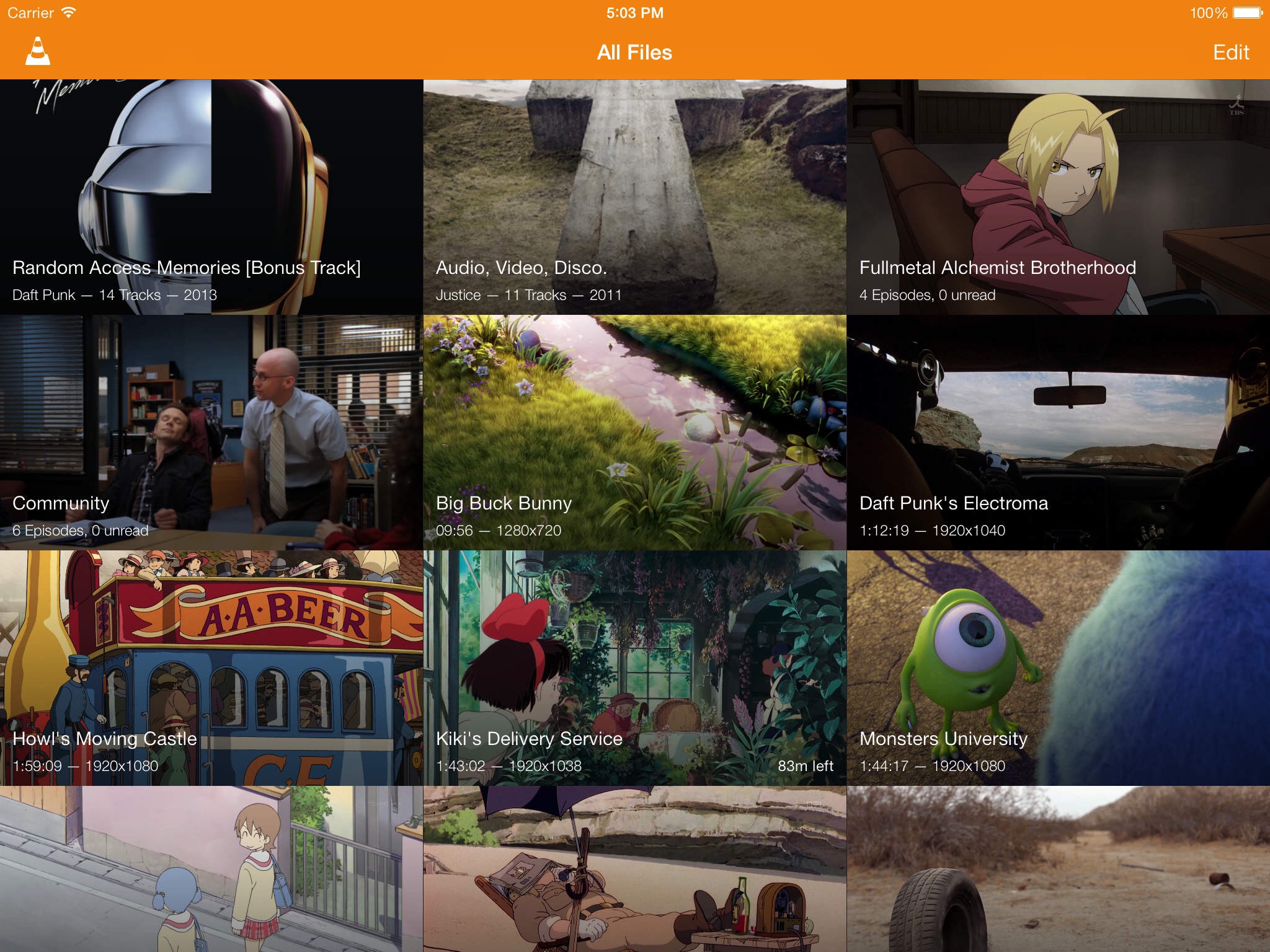
Se il file video è già su iPad ma in un’app che non è VLC riprodurlo è ancora più semplice: è sufficiente utilizzare la funzione “Apri in…” e scegliere VLC tra le app di destinazione, perché l’iPhone o l’iPad copi automaticamente il video nell’applicazione per poterlo riprodurre.
La terza strada che possiamo intraprendere è quella di trasferire il video su Google Drive: possiamo metterlo da qualsiasi computer, ed è VLC stessa a permetterci di scaricarlo sul dispositivo, meglio se sotto connessione Wi-Fi; terminato il download potremo riprodurre il video senza problemi.
I formati riprodotti
Tra i formati che è possibile riprodurre con VLC troviamo gli avi, i Divx, gli mp4 e la maggior parte degli altri formati più diffusi.
Nonostante l’assenza da App Store, però, ci sono dei problemi che ancora non sono stati risolti rispetto alla vecchia versione: uno dei più sentiti è il fatto che non è ancora presente il supporto al codec audio ac3, e questo rende impossibile riprodurre, almeno per adesso, i file MKV molto diffusi.
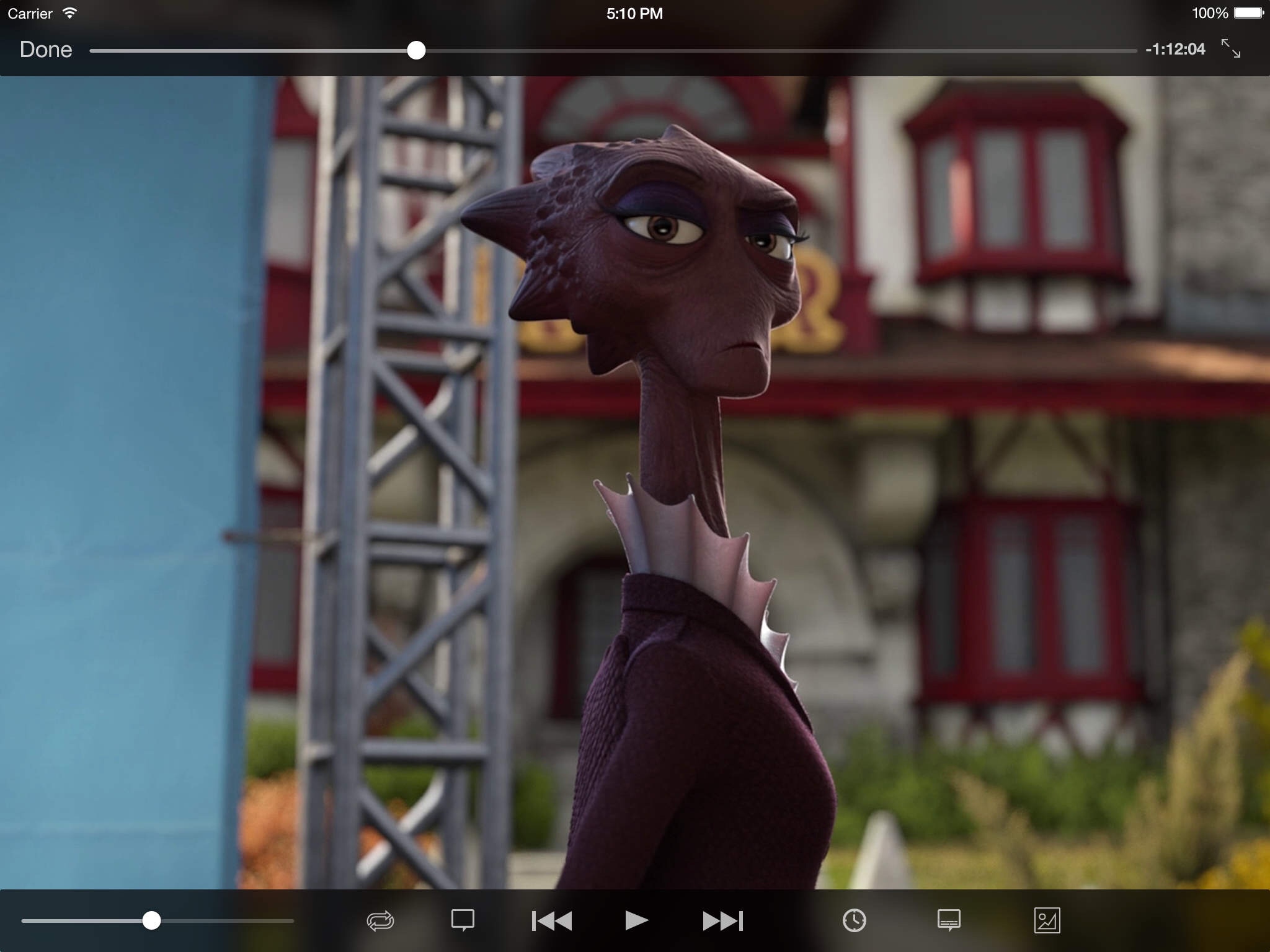
Un vero peccato, per un’app che avrebbe dovuto fare un ritorno su App Store in grande stile, ma comunque per chi ha bisogno di riprodurre file video sul proprio dispositivo VLC rappresenta sicuramente un’ottima scelta, nonostante alcune mancanze ancora presenti.