I dispositivi Apple sono tra i prodotti elettronici più belli e più desiderati dagli utenti in questi anni.
Permettono di fare tantissime operazioni, di interagire con gli altri utenti in modo del tutto naturale e hanno un sacco di altri pregi. Purtroppo portano con sé anche alcuni difetti, e tra questi uno dei più importanti è la chiusura del loro siatema operativo, iOS.
Le possibilità di personalizzazione sono molto limitate sui nostri dispositivi; non solo, ma Apple controlla ogni singola app che viene inserita sul suo store (che è l’unico da cui si possono scaricare le app) e alcune di queste (emulatori, programmi di personalizzazione, temi) non vengono mai approvate. Una volta eseguito il jailbreak ti consigliamo di leggere i nostri articoli collegati:
Le migliori app per iPhone Jailbreak da installare con Cydia
Come scaricare app da Cydia
Per darci la possibilità di poter fare tutte le operazioni che Apple non approva, e per sfruttare al massimo dispositivi che abbiamo pagato profumatamente, è possibile effettuare la procedura di jailbreak: si tratta di una procedura non ufficiale, che invalida la garanzia dell’iPhone (ma si può tornare indietro, ripristinando così la garanzia stessa) ma che consente di “rompere i limiti” del nostro iPhone. Personalmente sono un grande fan del jailbreak.
In questo articolo vi spiegheremo passo passo la procedura per sbloccare il vostro dispositivo. È un procedimento sicuro, ma è bene tutelarci perché non essendo ufficiale potremmo incappare in qualche errore, e la responsabilità è solamente nostra.
Operazioni preliminari
Per prima cosa, l’occorrente per effettuare il jailbreak dei nostri iPhone: il telefono, ovviamente, il computer Windows o Mac dove abbiamo installato iTunes, il cavo di ricarica dell’iPhone, una connessione ad internet. E un po’ di pazienza.
In questa guida ci occupiamo del jailbreak di iOS 8, il sistema operativo “vigente”: per poter effettuare il jailbreak dovete aver aggiornato ad una delle seguenti versioni del sistema operativo: iOS 8.0, 8.0.1, 8.0.2, 8.1, 8.1.1, 8.1.2. La versione 8.1.3 non è compatibile con il procedimento.
Per sapere quale versione di iOS abbiamo è sufficiente entrare nell’app Impostazioni, scheda Generali, quindi Info.
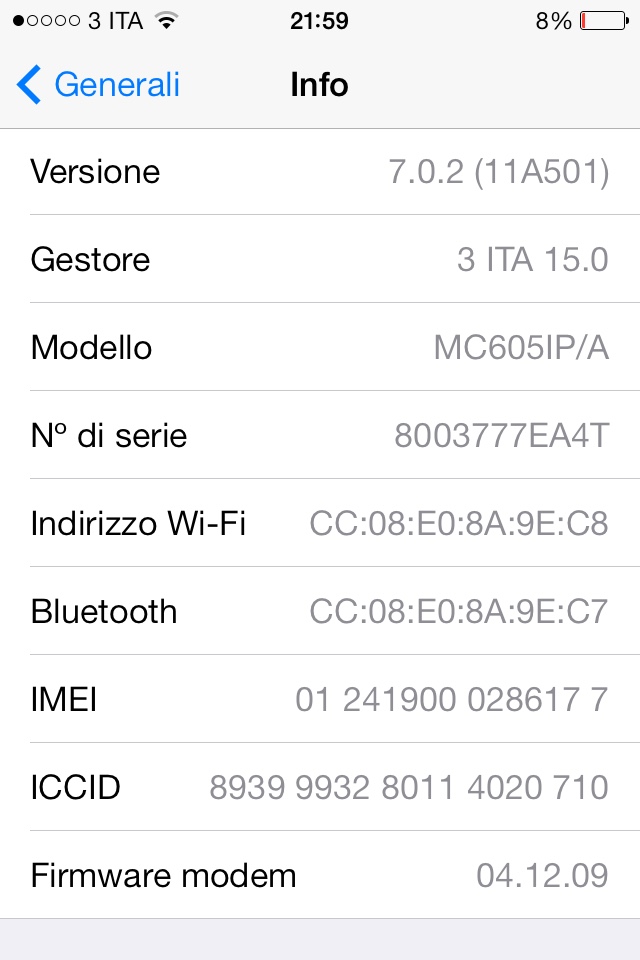
Se la versione che avete non fa parte dell’elenco appena indicato (come nell’immagine, ad esempio), necessariamente dovrete aspettare che anche la vostra versione diventi compatibile; in linea di massima, non aggiornate quando iOS vi proporrà gli aggiornamenti di sistema, e prima o poi (continuate a seguirci) uscirà un jailbreak anche per la vostra versione di iOS.
Come eseguire il jailbreak
La guida è leggermente diversa se abbiamo un computer Windows o se abbiamo un Mac, ma le operazioni preliminari sono le stesse.
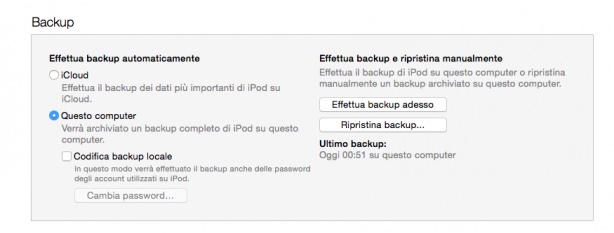
Per prima cosa dobbiamo eseguire un backup del nostro dispositivo, tramite iTunes. Colleghiamo quindi il telefono al computer tramite USB. Quando si aprirà iTunes, clicchiamo con il tasto destro sul nome del nostro dispositivo (es. iPhone di Valerio) e clicchiamo su “esegui backup”. Sarà utile qualora ci fossero problemi, per avere di nuovo l’iPhone com’era prima del procedimento.
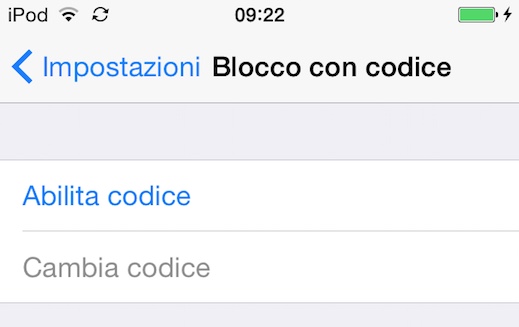
Aspettiamo che finisca il procedimento, quindi torniamo su iPhone. Entriamo in Impostazioni, quindi su “Touch ID e Codice” (“Blocco con Codice” sulle versioni più vecchie degli iPhone) scegliamo disattiva.
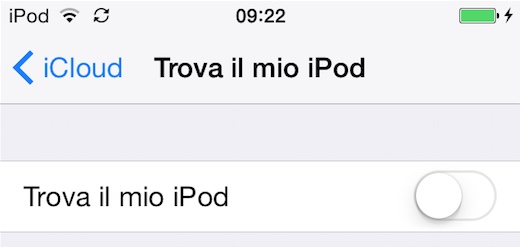
Torniamo poi in Impostazioni, scheda iCloud, poi Trova il mio iPhone: disattiviamo anche quello.
Jailbreak su computer Windows
Se abbiamo Windows, a questo punto procediamo in questo modo. Scarichiamo il tool per il jailbreak, che si chiama Taig, da
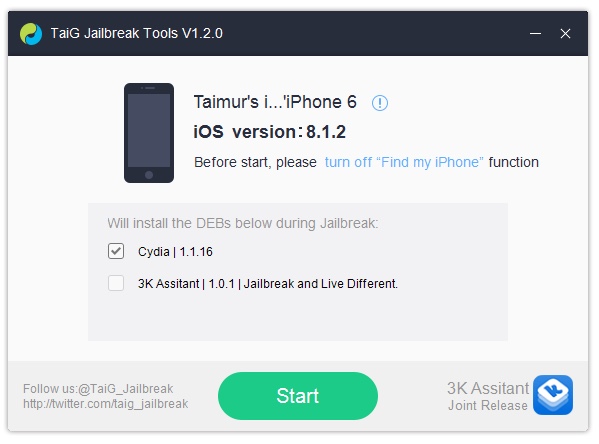
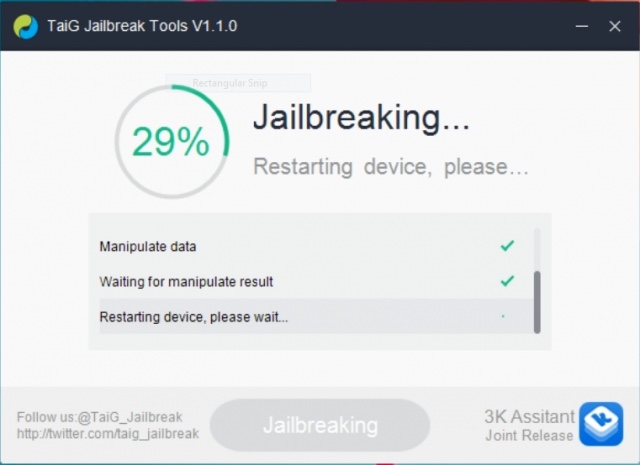
La procedura adesso inizierà, e l’iPhone si riavvierà più volte; l’importante è non interagirci, cioè non toccarlo, non consultare notifiche… Nulla, insomma, fin quando non sarà il programma stesso a dirci che possiamo utilizzarlo nuovamente, ovvero quando la percentuale del processo raggiungerà il 100% e l’iPhone si sarà riavviato.
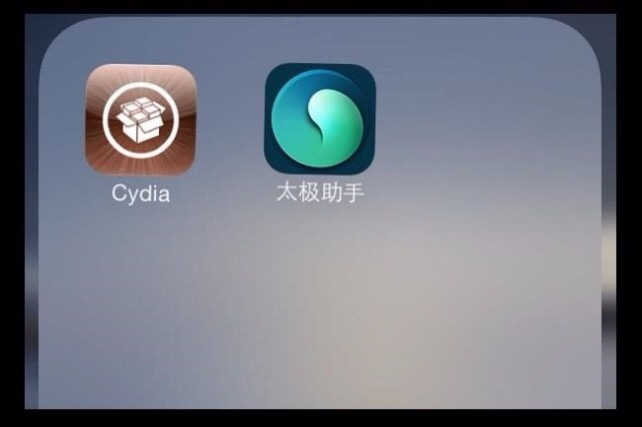
A questo punto, sulla home del telefono troveremo una nuova icona: è quella dello store Cydia, da cui potremo scaricare gratuitamente o acquistare applicazioni per dispositivi jailbroken ed usare al meglio il vostro iPhone. Il procedimento è quindi concluso, e il vostro dispositivo ha adesso il jailbreak.
Jailbreak su computer Mac
Se abbiamo un Mac, la procedura è un po’ diversa perché il programma di base è diverso. Se avete la possibilità di virtualizzare Windows potete tranquillamente seguire il paragrafo precedente.
In caso contrario, dobbiamo scaricare il programma per Mac da
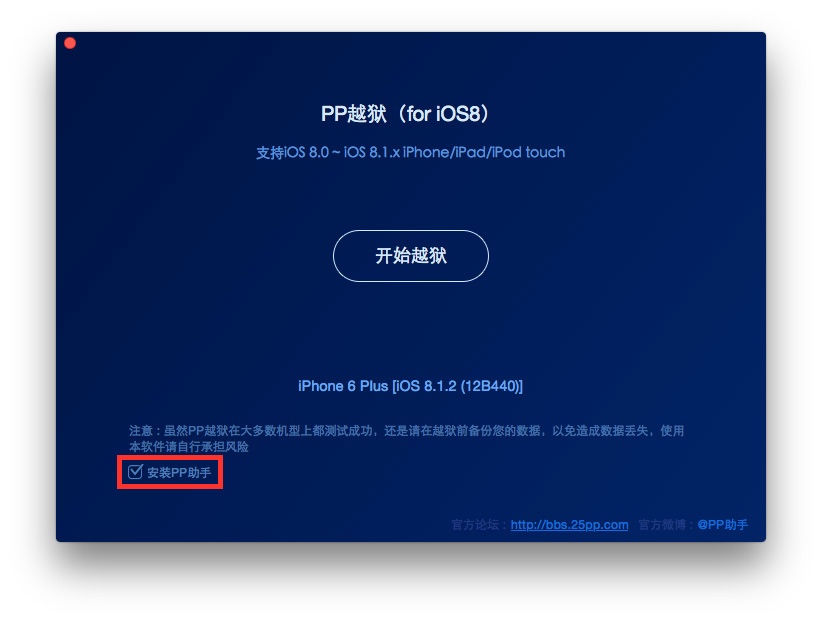
Clicchiamo sul pulsante al centro (sarebbe “jailbreak”); clicchiamo anche sull’unico pulsante successivo, che è l’accettazione delle avvertenze di cui abbiamo già parlato (trova il mio iPhone, il blocco con codice).

Aspettiamo che la barra si riempia e non tocchiamo l’iPhone durante il processo, finché non si riavvierà.
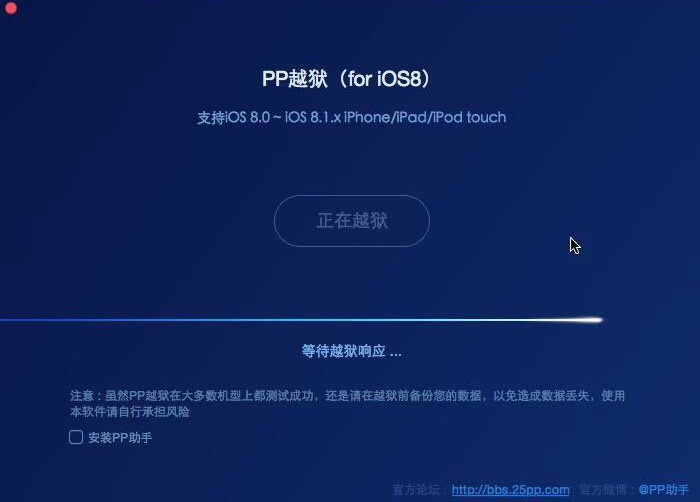
Al termine del processo, l’iPhone si riavvierà automaticamente e potremo sbloccarlo ed utilizzarlo. Noteremo l’icona di Cydia sulla home del dispositivo.
Possiamo così scollegare il telefono dal computer e iniziare ad utilizzare il nostro nuovo iPhone jailbroken.