È emozionante acquistare un nuovo cellulare e cambiare sistema operativo è sempre un’esperienza meravigliosa. Hai appena ricevuto un nuovo e scintillante iPhone 15 e vuoi trasferire i dati dal tuo dispositivo Android all’iPhone 15. Ma la domanda principale è: come trasferire i dati da Android a iPhone 15 in modo sicuro? Sai bene che può essere un po’ complicato se non sai come farlo. Ma la buona notizia è che abbiamo trovato le soluzioni migliori. Il tuo dispositivo Android contiene file preziosi che vorresti trasferire in modo sicuro. Vediamo come trasferire i dati da Android ad iPhone 15.
- Parte 1. Come trasferire dati da Android a iPhone 15 [senza perdita di dati]
- Parte 2. Come trasferire i dati da Android a iPhone 15 tramite Move to iOS
- Parte 3. Come trasferire i dati da Android a iPhone 15 tramite i servizi cloud
- Parte 4. Quanto tempo ci vuole per trasferire i dati da Android a iPhone 15
Parte 1. Come trasferire i dati da Android a iPhone 15 [senza perdita di dati]
Allora, come trasferire tutti i dati da Android a iPhone 15? UltFone Phone Transfer è uno strumento professionale per il trasferimento dei dati che soddisfa le tue esigenze di trasferire tutti i tuoi dati in modo efficiente e senza problemi. Offre anche funzioni aggiuntive come il trasferimento selettivo dei dati, rendendo più facile scegliere esattamente ciò che vuoi trasferire sul tuo nuovo dispositivo.
Con questo strumento puoi trasferire qualsiasi dato da Android a iPhone/iPad, compresi foto, video, registri delle chiamate, contatti, dati WhatsApp e messaggi di testo. È interessante sapere che ci vogliono solo pochi minuti per trasmettere migliaia di file. Ecco perché il trasferimento di Ultfone Phone è molto meglio degli altri metodi di trasferimento. Di seguito sono riportate le eccellenti caratteristiche del trasferimento da Android a iPhone.
Caratteristiche principali di UltFone Phone Transfer:
- Un solo clic per trasferire i dati da Android a iPhone 15
- Non è necessario resettare l’iPhone 15, senza perdere i dati.
- Nessun limite di memoria e trasferimento rapido e veloce, anche se hai dati di grandi dimensioni
- Puoi scegliere cosa trasferire, come messaggi di testo, contatti, foto, video, musica e altro ancora.
Ecco come trasferire i dati da Android a iPhone 15 senza perdere i dati:
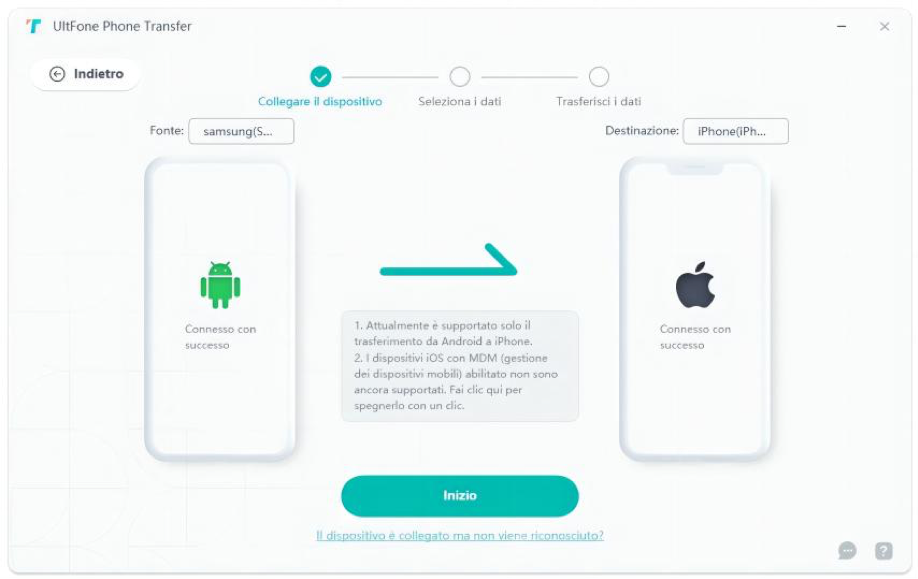
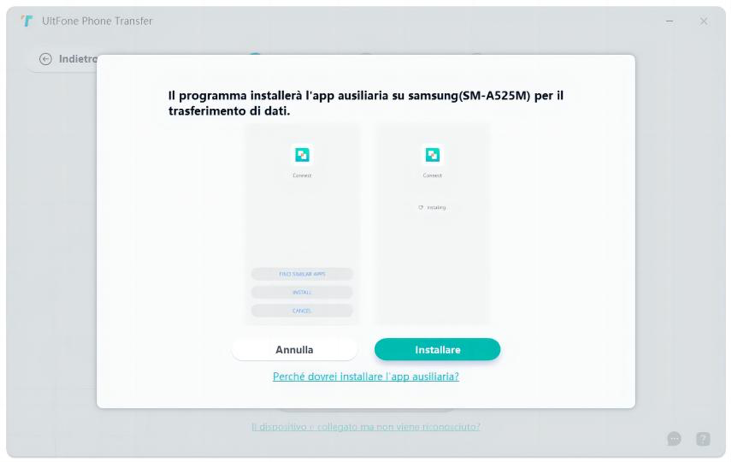
- Passo 1 Scarica e installa UltFone Phone Transfer, collega il tuo dispositivo Android al PC/Mac e lascia che l’APP ausiliaria si installi sul tuo dispositivo.
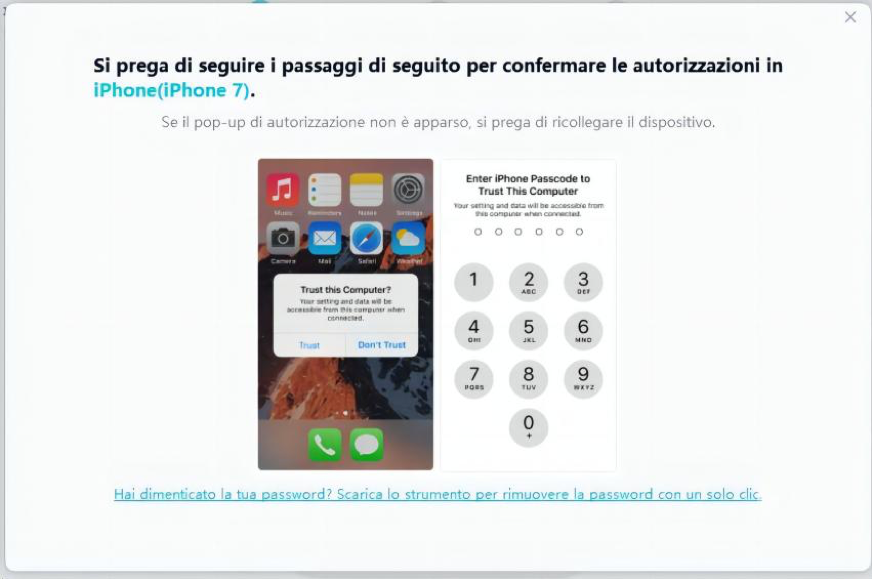
- Passo 2 Collega il tuo iPhone 15 al PC/Mac e autorizza il trasferimento dei dati Android.
- Passo 3 Clicca sul pulsante “Avvia” quando è cliccabile.
- Passo 4 Seleziona tutti i dati da scansionare sul tuo Android e clicca su “Avvia scansione”.
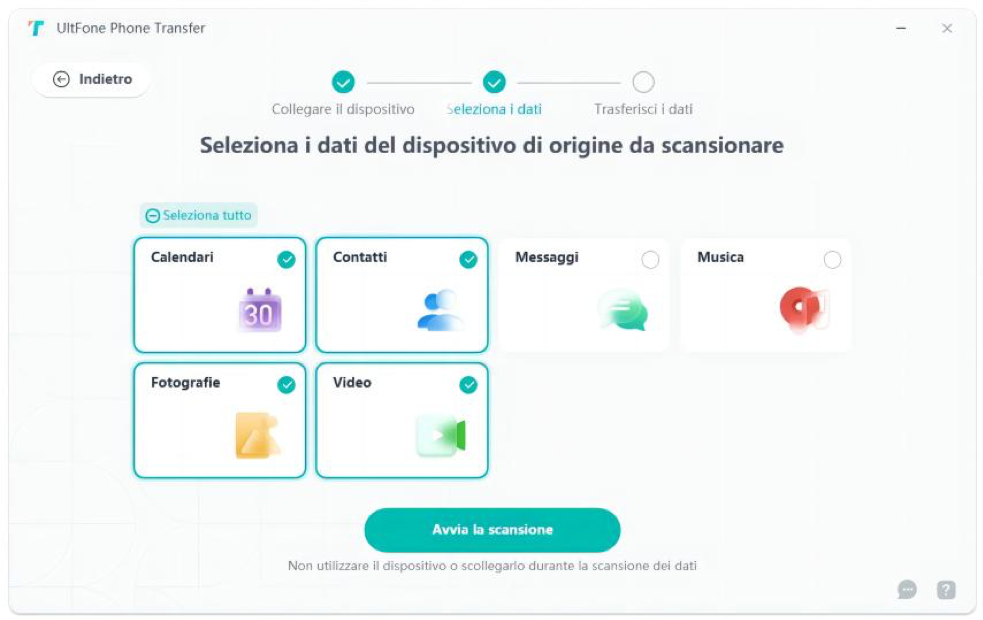
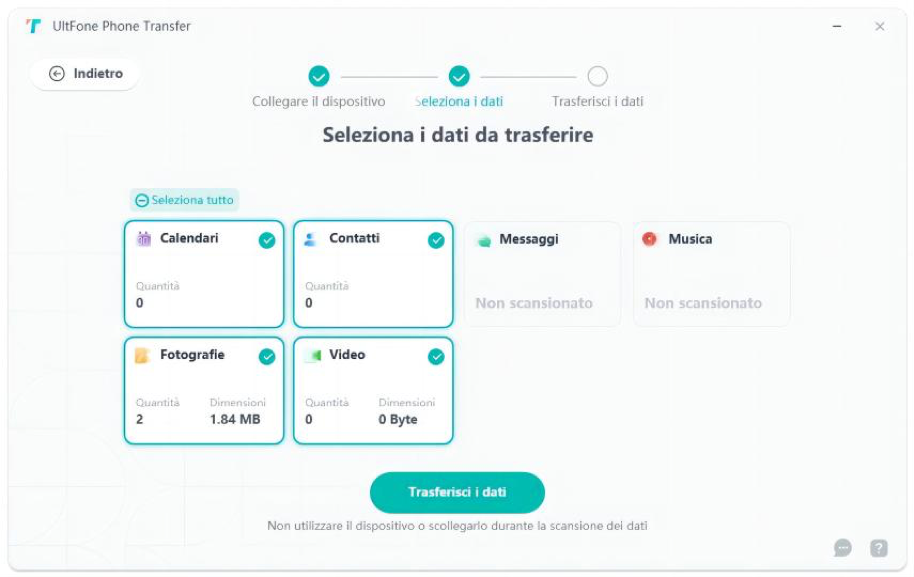
- Passo 5 Al termine del processo di scansione, clicca su “Trasferisci i dati”. Attendi il completamento del processo e scoprirai che i tuoi dati Android sono stati trasferiti su iPhone 15 con successo.
 Parte 2. Come trasferire i dati da Android a iPhone 15 con Move to iOS
Move to iOS è un’applicazione sviluppata da Apple per aiutare gli utenti che vogliono passare da un dispositivo Android a un iPhone. Tuttavia, quest’app presenta alcune limitazioni; secondo alcuni report, richiede molto tempo e a volte non funziona. In ogni caso, di seguito trovi la procedura per trasferire da Android a iPhone 15.
Passo 1: scarica l’applicazione Move to iOS da Google Play Store su Android.
Passo 2: metti in carica entrambi gli smartphone e attiva il Wi-Fi su Android.
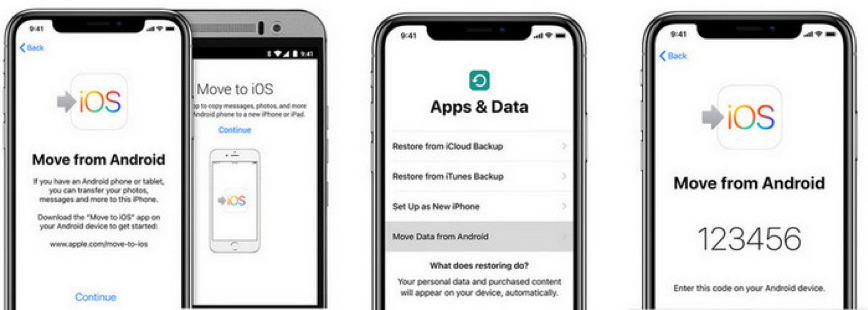
Passo 3: cerca la schermata App e dati e tocca Sposta dati da Android durante la configurazione del nuovo iPhone. Se hai già completato la configurazione, devi cancellare l’iPhone e riprovare.
Passo 4: Vai all’applicazione Sposta in iOS su Android, clicca su “Continua” e accetta le condizioni d’uso.
Tocca Avanti in alto a destra nella schermata Trova codice e inserisci lo stesso codice di 10 o 6 cifre che appare sul tuo iPhone.
Passo 5: nella schermata Migrazione dati, seleziona i contenuti che vuoi migrare sul tuo iPhone e tocca Avanti. Anche se Android mostra che l’operazione è completata, sei ancora lontano da entrambi i dispositivi.
Attendi che la barra di caricamento che appare sull’iPhone sia terminata.
Passo 6: tocca Fatto e Continua rispettivamente su Android e iPhone. Puoi seguire le istruzioni sullo schermo per completare la configurazione del dispositivo iOS.
Passo 7: Assicurati che tutto sia stato trasferito. Se rimane qualcosa, puoi spostare i dati manualmente.
 Limitazioni:
- Non è necessario un reset di fabbrica, ma esiste il rischio di perdita dei dati.
- Possibili problemi di ricezione del codice.
- Tipi di dati non supportati come musica, libri e PDF.
- Alcuni potrebbero trovare il processo complesso.
- Il trasferimento può richiedere molto tempo.
Parte 3. Come trasferire i dati da Android a iPhone 15 tramite i servizi cloud
I servizi cloud rappresentano un’alternativa alla condivisione dei file a livello locale e di sistema. Il cloud si basa sull’archiviazione e sull’accesso remoto e rappresenta quindi un’ottima soluzione per inviare file da Android a iPhone. Di seguito ti presentiamo come trasferire i dati su iPhone 15 da Android con i due servizi cloud Dropbox e Google Drive.
Dropbox
Dropbox è una piattaforma di hosting di file cloud che offre agli utenti uno spazio di archiviazione cloud per la sincronizzazione dei file, un cloud personale e un software client. Con Dropbox puoi condividere video, foto e qualsiasi file tra qualsiasi dispositivo accedendovi da un browser web.
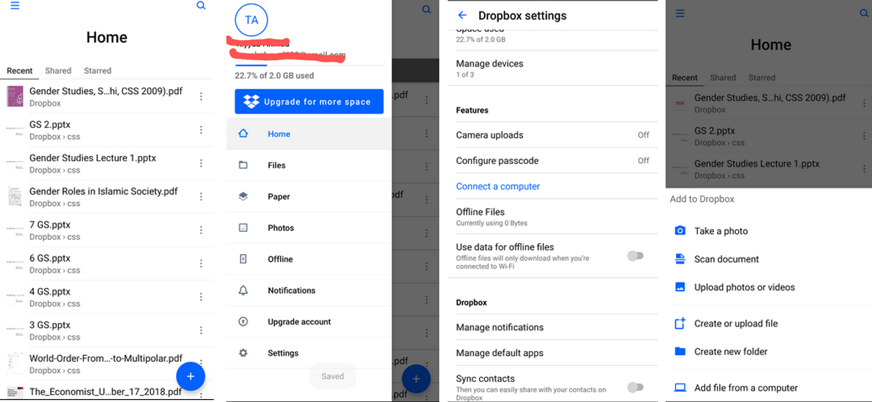
Passo 1: Installa Dropbox sul tuo dispositivo Android. Visualizza i file condivisi nel cloud Dropbox.
Passo 2: Il menu mostra la capacità di archiviazione disponibile. Successivamente, devi impostare le impostazioni di backup e la priorità di condivisione dei file nelle Impostazioni.
Passo 3: Vai su “Impostazioni”, tocca il pulsante “Sincronizza contatti” e attiva “Caricamento fotocamera” per caricare automaticamente le foto su Dropbox.
Passo 4: Puoi condividere e caricare qualsiasi file sulla piattaforma cloud dalla pagina superiore dell’app. Clicca sul pulsante “Aggiungi a Dropbox” per visualizzare il menu “Aggiungi a Dropbox”, dove potrai scegliere i file che desideri caricare e condividere sul tuo iPhone.
Passo 5: Sul tuo iPhone, scarica l’app Dropbox e accedi con lo stesso account con cui hai caricato i contenuti. Qui vedrai tutti i file che hai caricato dall’app Android, quindi scaricali e goditeli.
 Google Drive
Un altro modo efficace per condividere file da Android a iPhone è quello di utilizzare la soluzione Google Drive. Google Drive offre uno spazio sicuro e personale per archiviare, condividere e accedere ai file da qualsiasi dispositivo digitale. Ecco i passaggi per trasferire i dati:
Passo 1: Per trasferire file da Android a iPhone utilizzando l’app Google Drive, assicurati di essere connesso alla rete Wi-Fi e all’alimentatore. Il backup viene eseguito solo per i file nuovi o aggiornati se hai già eseguito il backup.
Passo 2: Scarica Google Drive sul tuo dispositivo Android.
Passo 3: Esplora l’applicazione e accedi con il tuo account Google.
Passo 4: Utilizza la procedura guidata di backup per eseguire il backup dei contenuti del tuo dispositivo Android. Apri il menu dell’unità e cerca l’opzione “Backup e ripristino” da “Impostazioni”.
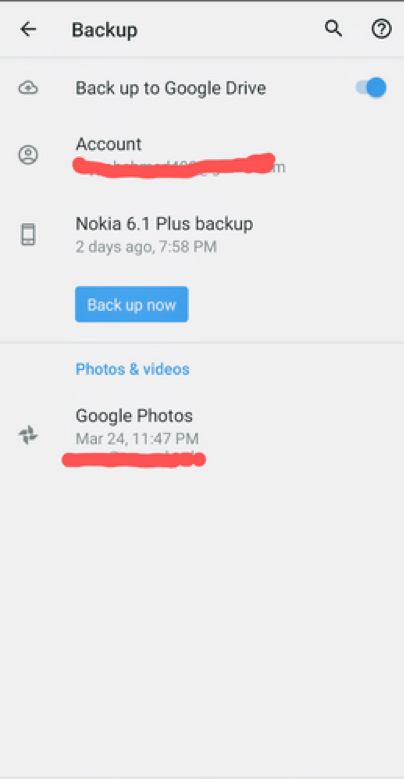 Passo 5: Decidi di quali contenuti eseguire il backup su Google Drive, tra cui contatti, eventi, messaggi e dati delle app. Per visualizzare il contenuto del backup, clicca sul nome del dispositivo nell’elenco.
Passo 6: Una volta terminato il lavoro, tocca il pulsante “Avvia Backup”. Il backup di tutti i contenuti viene eseguito sul tuo account Google.
Limitazioni
- La compatibilità potrebbe essere limitata ai trasferimenti da Android a iPhone.
- Alcuni tipi di dati potrebbero non essere trasferiti e i dati specifici delle app potrebbero rimanere indietro.
- I trasferimenti di dati di grandi dimensioni possono essere lenti e potrebbero non funzionare bene con connessioni internet lente.
- Non c’è garanzia che il trasferimento dei dati vada a buon fine al 100% e possono verificarsi degli errori.
- iOS potrebbe avere delle restrizioni su alcuni tipi di dati o richiedere la gestione di app di terze parti.
Parte 4. Quanto tempo ci vuole per trasferire i dati da Android a iPhone 15
Il tempo necessario per trasferire i dati da Android a iPhone 15 dipende dalla dimensione dei dati e dalla velocità della connessione. Per un trasferimento più veloce e senza problemi, ti consiglio di utilizzare UltFone Phone Transfer, che può accelerare notevolmente il processo e garantire una transizione fluida tra i dispositivi.
Conclusione
Abbiamo scoperto tutti i metodi per capire come trasferire i dati da Android a iPhone 15. Trasferire i dati da Android a iPhone 15 senza alcuna perdita può essere un passo fondamentale quando si aggiorna il proprio dispositivo. Ti consiglio vivamente di utilizzare UltFone Phone Transfer per rendere questo processo semplice ed efficiente. Dì addio alle preoccupazioni sui dati e goditi un’esperienza di trasferimento dati senza problemi con UltFone.