

Di applicazioni che ci consentono di leggere le notizie su iPhone e iPad ce ne sono molte, e alcune (come Flipboard) sono molto valide. Il problema è che, spesso, ci dimentichiamo di utilizzarle, insomma non sono immediate. Bisogna aprirle di proposito per leggere le notizie, e presi dai tanti impegni di ogni giorno non lo facciamo.
Fortuna che esiste una soluzione più rapida per leggere le notizie sul nostro dispositivi, che ricorre ad un vecchio metodo utilizzato su internet che sono i Feed RSS: in questo articolo vediamo come utilizzarli su iPad.
I Feed RSS sono, praticamente, l’insieme di tutti gli articoli che vengono pubblicati su un blog, come Caotic. Avendo accesso ai feed RSS vedrete, in tempo reale, tutte le notizie pubblicate e potrete leggerle fin da subito; è comodo perché, specialmente su iPad, si vedono tutte le notizie ogni volta che si apre una nuova scheda su Safari.
- Entrando infatti in Safari da iPad, quando si apre una nuova scheda sulla sinistra è presente una barra verticale, che di solito sono i preferiti; lì possiamo leggere proprio i feed.
- Su iPhone, invece, la cosa è leggermente più macchinosa perché bisogna premere, nella barra in basso, il pulsante a forma di libro che ci consente di accedere, appunto ai feed; l’apertura quindi non è automatica quando si apre una nuova scheda, ma manuale (con l’eccezione di iPhone 6 Plus, se tenuto in orizzontale).
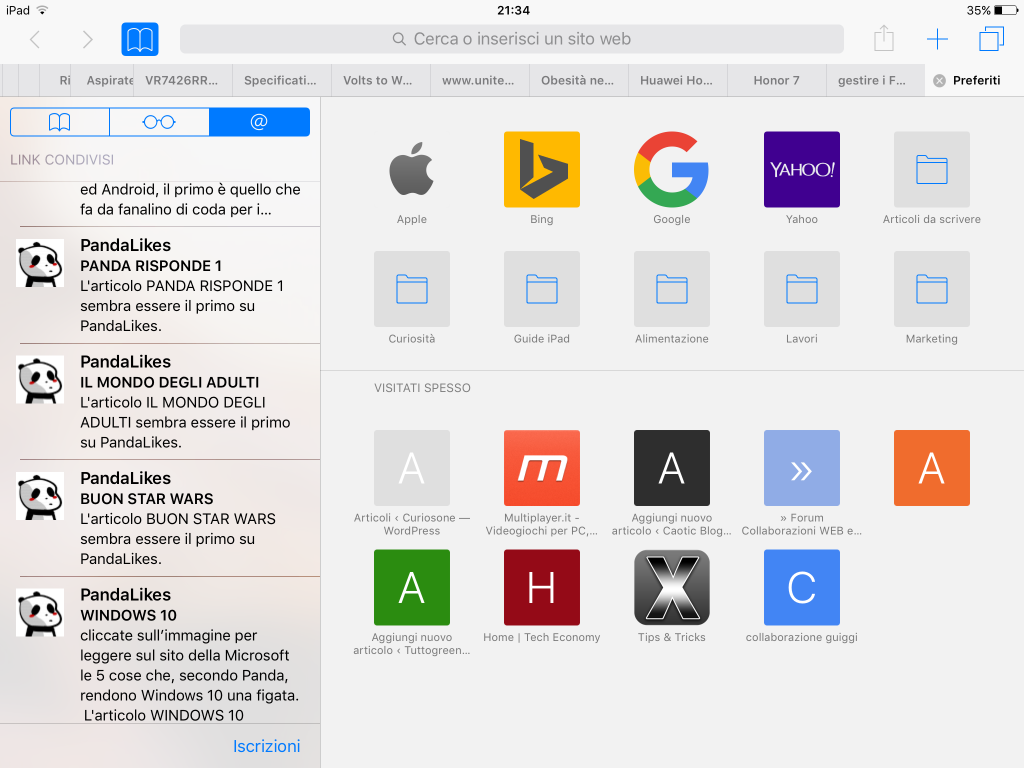
Aperta comunque la barra dei preferiti, noteremo che in alto ci sono tre schede, l’ultima delle quali ha il simbolo di una chiocciola (@); entriamo in quella pagina e noteremo che è vuota.
A questo punto entriamo su un sito che ci piace (potete provare anche subito con Caotic) e portiamoci nella pagina principale, quindi non dentro uno specifico articolo. Premiamo, in alto su iPad e in basso su iPhone, il pulsante quadrato con una freccia che va verso l’alto: si aprirà il menu di condivisione.
Da lì portiamoci nel menu che ha le icone in bianco e nero: scorrendo verso destra ne troveremo una a forma di chiocciola, che dovremo premere; i Feed RSS del sito verranno aggiunti al menu di cui abbiamo parlato prima.
Questo processo va ripetuto, solo una volta, per tutti i siti che ci interessano; entrando di nuovo nel menu a forma di libro, nella scheda con la @, non la troveremo più vuota, ma troveremo tutte le notizie provenienti dai siti che abbiamo scelto, tutte in tempo reale: una specie di giornale personalizzato per avere un colpo d’occhio su ciò che succede, ogni volta che entriamo in una nuova pagina di Safari.