
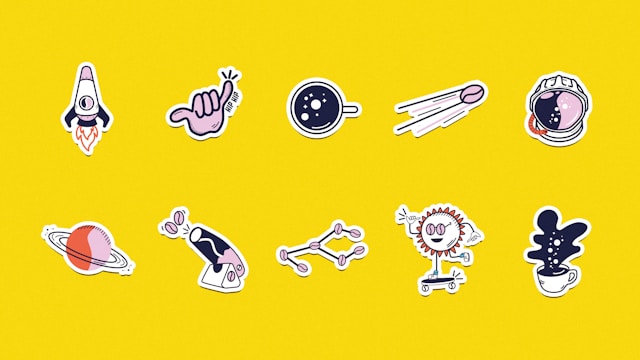
Gli sticker hanno cambiato il modo in cui le persone comunicano ogni giorno. Su WhatsApp, nei post sui social e nelle campagne di marketing, un adesivo ben fatto cattura l’attenzione in modo immediato, senza bisogno di parole. Non sorprende che la domanda di sticker personalizzati sia cresciuta rapidamente negli ultimi anni, sia tra i privati che tra i professionisti del settore creativo.
Creare sticker di qualità, però, non è sempre stato semplice. Fino a poco tempo fa richiedeva competenze grafiche specifiche, software complessi e molto tempo. Oggi gli strumenti basati sull’intelligenza artificiale hanno cambiato le regole, rendendo la creazione di adesivi accessibile anche a chi non ha una formazione nel design.
Questa guida mostra come realizzare sticker personalizzati partendo da un’immagine o da una descrizione testuale. Il processo è rapido, non richiede installazioni complicate e può essere completato utilizzando i crediti gratuiti disponibili sulla piattaforma. Che si tratti di adesivi per uso personale, per una campagna di comunicazione o per rafforzare l’identità visiva di un brand, i passaggi descritti qui sono pensati per essere chiari, pratici e immediatamente applicabili.
Cosa ti serve
Per completare questo workflow servono tre elementi: un account Adobe gratuito, un browser aggiornato e un’idea iniziale per lo sticker. Non è necessario installare software. Tutto avviene direttamente online tramite Adobe Firefly Sticker.
Il generatore consente di realizzare adesivi personalizzati senza abbonamento a pagamento. Il piano gratuito include crediti mensili sufficienti per terminare questo processo. Chi desidera caricare un’immagine di riferimento può prepararla in anticipo, ma non è obbligatorio.
Come aprire Firefly e scegliere il punto di partenza
Passo 1: Accedi all’interfaccia Firefly
Accedi a firefly.adobe.com con le credenziali Adobe. Sulla dashboard principale compaiono tutti gli strumenti disponibili per la generazione creativa. Individua la funzione “generatore di adesivi” tra le opzioni elencate. Il risultato atteso è la schermata di lavoro del generatore, pronta per l’input.
Passo 2: Scegli il metodo di creazione
Seleziona se partire da un prompt testuale o caricare un’immagine di riferimento. Per un prompt, il campo di testo accetta descrizioni dettagliate del soggetto desiderato. Per un’immagine, il pulsante di caricamento consente di importare file dal dispositivo. In questo modo l’interfaccia si adatta al metodo scelto.
Come scrivere un prompt efficace per gli sticker
Passo 3: Scrivi un prompt descrittivo
Inserisci una descrizione che specifichi soggetto, stile visivo e sfondo trasparente. Ad esempio: “gatto con occhiali da sole, stile cartoon, sfondo trasparente”. Più dettagli si forniscono, più preciso sarà il risultato. Il sistema interpreta il testo e prepara la generazione.
Passo 4: Regola le impostazioni di stile
Modifica le opzioni di stile nel pannello laterale. Le categorie disponibili includono cartoon, illustrazione digitale e flat design. Ogni scelta modifica l’aspetto finale dello sticker. Si ottiene così un set di parametri adatti all’obiettivo visivo.
Come generare, rifinire ed esportare lo sticker
Passo 5: Avvia la generazione
Avvia il processo di generazione tramite il pulsante dedicato. Il sistema produce diverse varianti basate sul prompt e sulle impostazioni di stile. Valuta i risultati proposti confrontando dettagli, colori e composizione. Così si ottiene una serie di anteprime tra cui scegliere.
Passo 6: Seleziona e rifini
Seleziona la variante migliore tra quelle generate. Se necessario, applica rifiniture tramite gli strumenti di editing integrati, come la rimozione dello sfondo o la regolazione dei dettagli. Il risultato è uno sticker pronto per l’esportazione.
Passo 7: Esporta il file
Esporta lo sticker in formato PNG con sfondo trasparente tramite il pulsante di download. Questo formato è compatibile con WhatsApp e altre piattaforme di messaggistica. Il file viene salvato sul dispositivo, pronto per l’importazione.
Come aggiungere lo sticker a WhatsApp
Passo 8: Salva e accedi alla sezione sticker
Salva il file PNG sul dispositivo. Apri WhatsApp e accedi alla sezione sticker toccando l’icona degli adesivi nella barra di input dei messaggi. Così si accede alla schermata di gestione degli sticker personali.
Passo 9: Importa lo sticker
Importa l’immagine tramite un’app compatibile come Sticker Maker o la funzione nativa di WhatsApp, se disponibile. Segui le istruzioni per aggiungere lo sticker alla raccolta personale. Così lo sticker diventa visibile nella libreria e pronto per essere inviato nelle chat.
Risoluzione dei problemi più comuni
Crediti esauriti
Se i crediti gratuiti terminano prima del completamento, il sistema blocca nuove generazioni fino al rinnovo mensile. Il saldo viene segnalato nella dashboard. Per utilizzi semplici, la dotazione gratuita è sufficiente. Chi desidera più crediti può valutare un piano a pagamento.
Qualità dell’output insufficiente
Un risultato poco convincente deriva spesso da un prompt generico. Aggiungere dettagli su colori, accessori e stile migliora la resa. Riformulare il prompt con indicazioni precise permette di ottenere sticker più in linea con il risultato voluto.
Funzione non disponibile
La mancata visualizzazione del generatore può dipendere da un browser non aggiornato o da un account non verificato. Utilizzare Chrome o Edge aggiornati riduce le incompatibilità. Verificare la conferma email dell’account sblocca l’accesso alle funzioni Firefly.
Conclusione
Creare uno sticker personalizzato è semplice e alla portata di tutti. Bastano pochi passaggi, un prompt ben strutturato e i crediti gratuiti inclusi. Il file si importa facilmente su WhatsApp oppure può essere usato per altri progetti. Un suggerimento per proseguire: puoi creare un set di sticker tematici o togliere lo sfondo da foto personali.


