In questo ultimo periodo, i produttori di software stanno puntando molto sulla continuità dei propri software.
Le persone non hanno un solo dispositivo elettronico a disposizione, ma molti di più (telefoni, tablet, computer, smart TV, console domestiche) e usare una stessa app su più dispositivi può essere vantaggioso, specie per evitare di spostarci dal dispositivo che stiamo utilizzando in quel momento.
Questo lo ha capito anche Whatsapp, che qualche settimana fa ha rilasciato Whatsapp Web, un servizio che permette agli utenti di ricevere i messaggi, oltre che sul proprio telefono, anche su un computer ad esso collegato potendo così scegliere da quale dispositivo rispondere.
Il problema principale di questo servizio, per adesso, è che risulta compatibile unicamente con Android e Windows Phone, lasciando così fuori gli utenti iPhone. Utenti che però, se hanno effettuato il jailbreak del proprio dispositivo, hanno una possibilità per sfruttare il servizio.
Se non avete il jailbreak, potete trovare tutte le informazioni al riguardo su questo articolo:
Come eseguire il jailbreak di iPhone 6 ed iPhone 6 Plus
Una volta effettuato il jailbreak, oppure se lo avete già, andiamo a vedere qual è la procedura per attivare Whatsapp anche sul nostro computer.
Come attivare Whatsapp Web
La prima cosa da fare, dal nostro iPhone, è aprire lo store Cydia, che è stato installato nel momento in cui avete eseguito il jailbreak del telefono. Entrando nella scheda “Cerca”, dobbiamo scrivere “Whatsapp Web Enabler”, quindi utilizzare il tasto Installa.
Aspettiamo il (brevissimo) tempo di download ed installazione, quindi riavviamo il dispositivo.
A questo punto dobbiamo entrare nell’app Whatsapp, quindi aprire la sezione delle impostazioni. Scorriamo verso il basso e troveremo la scritta “Whatsapp Web”, che non ci sarebbe stata se non avessimo eseguito il passaggio precedente.
Adesso dobbiamo metterci al computer, aprire Google Chrome (se non lo abbiamo dobbiamo installarlo perché al momento è l’unico browser supportato dal servizio) e recarci su questo sito.
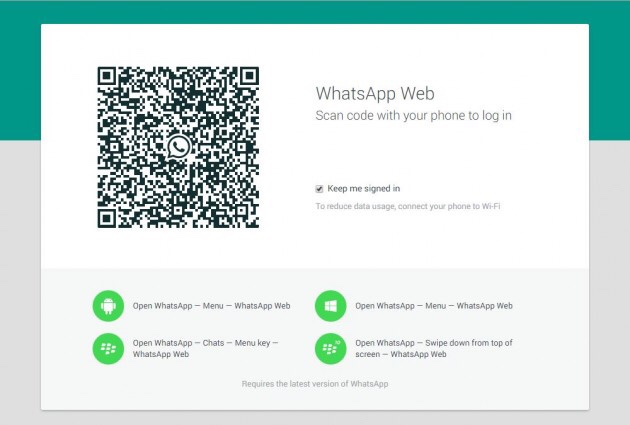
Qui comparirà un codice QR, che dobbiamo fotografare con l’iPhone, con la pagina di Whatsapp che abbiamo aperto prima: scattiamo la foto, aspettiamo qualche secondo e la pagina di Chrome cambierà, mostrando sul computer tutte le conversazioni di Whatsapp che abbiamo sul telefono.
Quando riceveremo un messaggio, lo riceveremo sia sul telefono che sul computer e, a seconda di ciò che stiamo facendo, potremo rispondere indifferentemente da uno dei due dispositivi, per la comodità di non doverci spostare mentre lavoriamo.