Qualsiasi geek o appassionato di video recording che si rispetti fa affidamento ad un software per il montaggio e la conversione dei video. I più blasonati software di video editing soffrono di processi di elaborazione lunghi che aumentano vanno a gravare sul carico della CPU, con annessi blocchi o errori, incidendo sulla durata e sulla qualità finale del lavoro. VideoProc, è un pratico, veloce e semplice software realizzato da Digiarty, che dà la possibilità di editare e convertire in maniera veloce i video realizzati.
Potrete selezionare il formato di output video o audio che più vi torna utile o comodo per la conversione del vostro filmato, oppure uno strumento di modifica nella barra di editing, che vi consentirà di tagliare, unire, ridimensionare, comprimere o regolare anche clip con risoluzione 4K UHD o altri video di grandi dimensioni ed altri formati, in modo semplice e veloce tramite la possibilità di personalizzare le impostazioni.
Cosa offre VideoProc rispetto agli altri software analoghi?
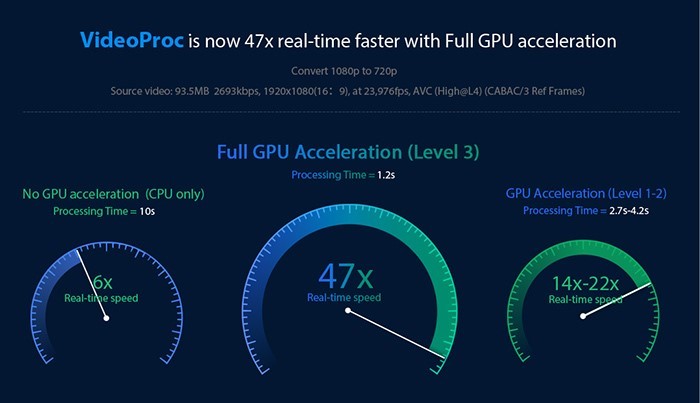
VideoProc è uno dei migliori 4K video converter, in grado di sfruttare suddividere il carico di lavoro in maniera uniforme, sfruttando appieno la GPU e rendendo il processo di conversione vido 4K fino a 47 volte più veloce. Sin dal primo avvio, VideoProc, rileverà automaticamente la GPU che state utilizzando, sfruttandola al massimo per ottenere le massime prestazioni. Il software è anche in grado di mantenere il miglior bilanciamento fra velocità di conversione e qualità, rendendo giustizia ai vostri filmati e mantenendo la vividezza senza andare a compromettere la qualità, grazie all’accelerazione completa della GPU.
Convertire, ridimensionare e modificare video con VideoProc
Per via della gran quantità di informazioni che i video 4K contengono, questi ultimi sono ovviamente caratterizzati da file di grosse dimensioni, e di conseguenza solitamente non adeguati alla condivisione da smartphone. A tal scopo, VideoProc fa in modo di ridurre le dimensioni del file finale, offrendo delle feature particolarmente utili tra cui:
- La possibilità di transcodificare i video in 4K nel formato con il rapporto di compressione più elevato (ad esempio il formato HEVV) o impostando dei parametri inferiori di bit rate, frame rate, risoluzione ad un valore più appropriato, in modo da ottenere un file con dimensioni ridotte ma che mantenga un’ottima qualità.
- La possibilità di tagliare il video 4K, così da suddividerlo in più file o rimuovere parti indesiderate così da ridurre notevolmente la dimensione finale.
Tutti gli strumenti di editing inoltre, che permetteranno di unire, stabilizzare, ruotare, eliminare eventuali rumori ed altro, sono facilmente accessibili anche ai più principianti. Potrete anche aggiungere sottotitoli, effetti di filigrana, diminuire o aumentare il contrasto, la luminosità, la tonalità, la gamma e la saturazione.
VideoProc è il giusto strumento per risolvere i vostri problemi di video editing. Potrete sistemare video girati in 4K venuti mossi stabilizzandoli con gli strumenti del software, riducendo anche il rumore del vento o del sottofondo. Sarà possibile inoltre correggere l’effetto fisheye, che solitamente si presenta con le modalità GoProWide o SuperView. Il software offrirà delle opzioni che saranno in grado di correggere questo effetto, per ottenere un aspetto più lineare.
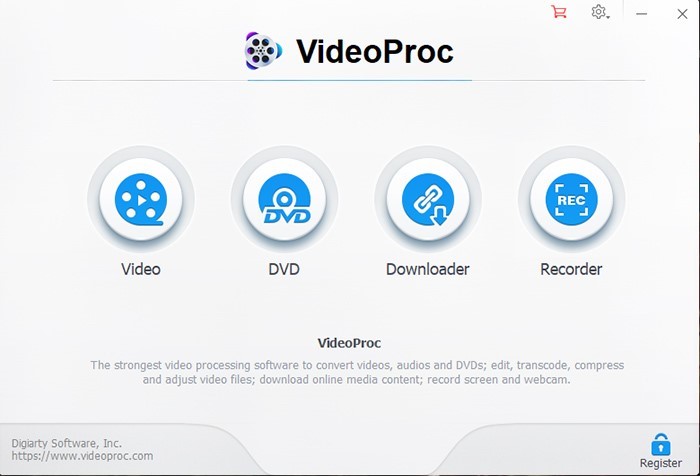
Il software dispone inoltre di modalità di conversione per i filmati in DVD, un un downloader per scaricare qualsiasi video dalle principali piattaforme come YouTube o altre pagine web ed una modalità in grado di registrare il vostro schermo. La modalità di conversione video, include dei rapidi tool di editing di ogni tipo, assieme alla possibilità di aggiungere una traccia.
Come convertire ed editare un video con VideoProc
Il processo di conversione di un video su VideoProc è molto veloce e semplice, basterà infatti aprire il software, selezionando la modalità Video, posta fra le prime di tutte a sinistra. In seguito si aprirà la finestra di editing.
- Per importare rapidamente un video, basterà trascinarne il file nel relativo riquadro. Una volta fatto ciò, sarà possibile scegliere il formato desiderato tramite la barra in basso, nella sezione video.
- Nella sezione device oppure cliccando sull’icona Target Format, il formati saranno suddivisi per tipologia del dispositivo, assicurando così il massimo della compatibilità.
- La sezione Toolbox invece, vi fornirà tutti gli strumenti rapidi per editare il vostro video, dalla stabilizzazione alla possibilità di unire due clip, creare una GIF sino ai classici strumenti per tagliare o dividere la clip.
- Nella sezione device oppure cliccando sull’icona Target Format, il formati saranno suddivisi per tipologia del dispositivo, assicurando così il massimo della compatibilità. La sezione Toolbox invece, vi fornirà tutti gli strumenti rapidi per editare il vostro video, dalla stabilizzazione alla possibilità di unire due clip, creare una GIF sino ai classici strumenti per tagliare o dividere la clip.