
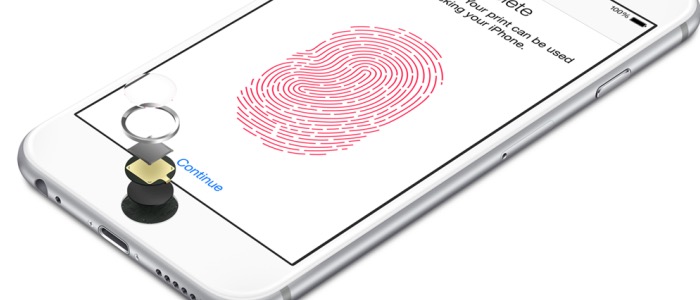
Il tasto Home è uno dei componenti più fragili tra quelli contenuti in un iPhone.
In molti si sono trovati ad avere a che fare con un tasto Home che non funziona o che funziona male, e il problema si rende ancora più evidente negli iPhone più recenti dove in questo componente risiede il Touch ID, sensore per le impronte digitali che serve tra le altre cose a sbloccare l’iPhone.
Avere questo tasto rotto, quindi, è un problema per un proprietario che può ripararlo qualora il dispositivo sia in garanzia, mentre se non lo è deve necessariamente rivolgersi ad un’assistenza a pagamento. Per evitare una spesa troppo alta si può provare a cambiare da soli il Touch ID rotto dell’iPhone 6 spendendo solo poche decine di euro. Vediamo come.
Prima di iniziare, abbiamo bisogno di una serie di accessori per poter portare a termine la guida.
Per prima cosa dobbiamo acquistare dei cacciaviti, che non sono quelli che tutti abbiamo in casa ma accessori con un taglio particolare adatti ad entrare nelle fessure delle viti dell’iPhone.
[amazon_link asins=’B009ITL46S’ template=’prezzo-amazon’ store=’caotic-21′ marketplace=’IT’ link_id=’4b6a5fd7-ed5e-11e6-a352-a5ed0504f05b’]
[amazon_link asins=’B009ITL46S’ template=’ProductAd’ store=’caotic-21′ marketplace=’IT’ link_id=’55ad2c8b-ed5e-11e6-a77e-8ff591c1ed8c’]
Inoltre c’è bisogno di un accessorio particolare chiamato iSclack, che permette di aprire l’iPhone, operazione tutt’altro che semplice.
[amazon_link asins=’B00IAMHJOK’ template=’prezzo-amazon’ store=’caotic-21′ marketplace=’IT’ link_id=’6f5aa9b4-ed5e-11e6-91bd-53cf885be337′]
[amazon_link asins=’B00IAMHJOK’ template=’ProductAd’ store=’caotic-21′ marketplace=’IT’ link_id=’67532663-ed5e-11e6-aec2-85b05941c2e5′]
Infine, naturalmente, dobbiamo procurarci un Touch ID di ricambio per iPhone 6, che si può acquistare a basso prezzo sullo store Amazon.
[amazon_link asins=’B00PU9HHDO’ template=’prezzo-amazon’ store=’caotic-21′ marketplace=’IT’ link_id=’9df4705e-ed5e-11e6-8ddb-eb02170f47c6′]
[amazon_link asins=’B00PU9HHDO’ template=’ProductAd’ store=’caotic-21′ marketplace=’IT’ link_id=’a5a6f627-ed5e-11e6-8798-050e57171115′]
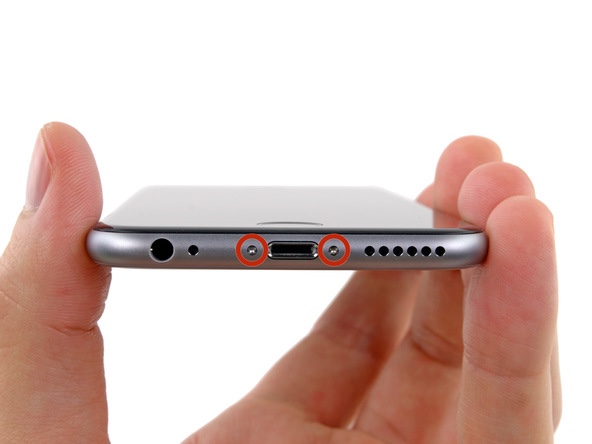
La prima cosa da fare è quella di spegnere il nostro iPhone, naturalmente. A questo punto, utilizzando i cacciaviti di cui parlavamo prima, dobbiamo svitare le due viti che si trovano ai lati del foro per il connettore lightning, quello per la ricarica.
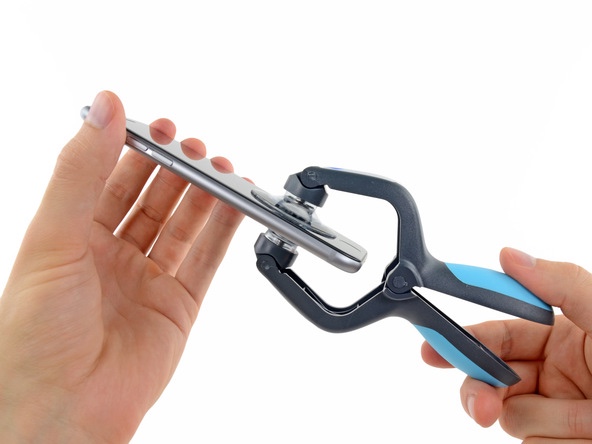
A questo punto possiamo aprire il telefono, ma attenzione: ci sono dei cavi che tengono unite le due parti, che si trovano all’estremità superiore dell’iPhone (in corrispondenza dell’auricolare per le telefonate). Apriamo il dispositivo utilizzando l’iSclack, poggiando le due ventose sulle due facce del telefono e apriamolo come fosse una forbice, facendo attenzione a non aprirlo del tutto alla luce di quanto abbiamo detto.
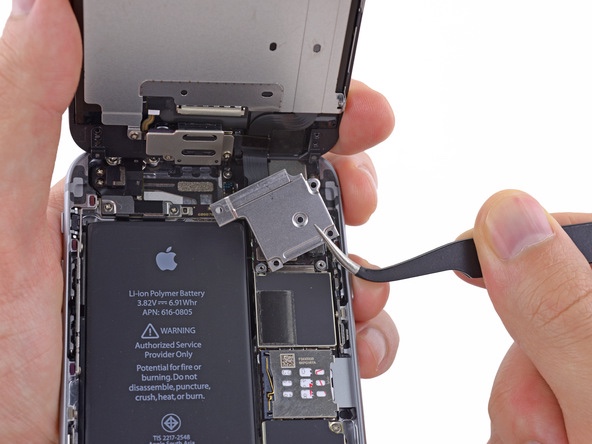
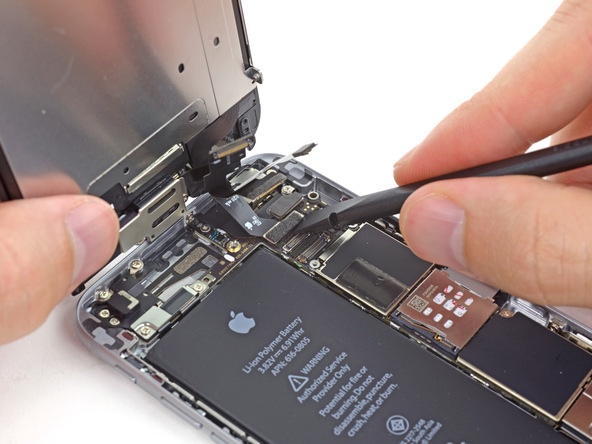
Dobbiamo quindi scollegare i connettori di cui abbiamo appena parlato. Per prima cosa bisogna togliere la placchetta metallica che li ricopre svitando le varie viti che vi mostriamo nella foto, quindi sollevandola con l’aiuto di una pinzetta.
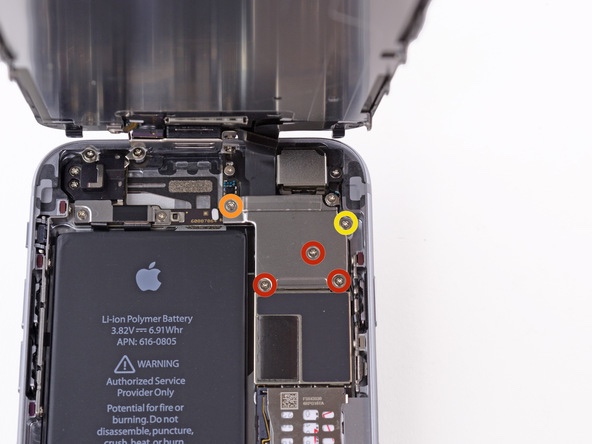
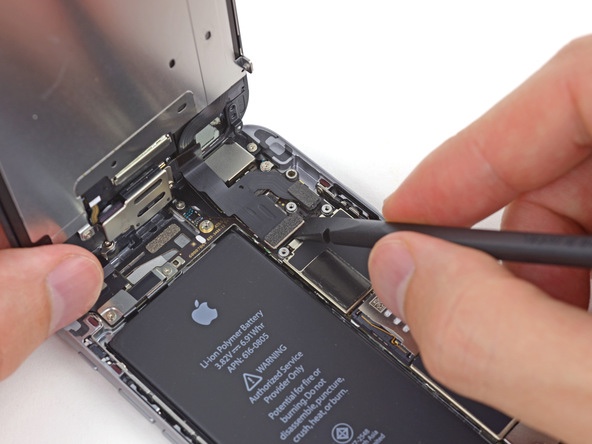
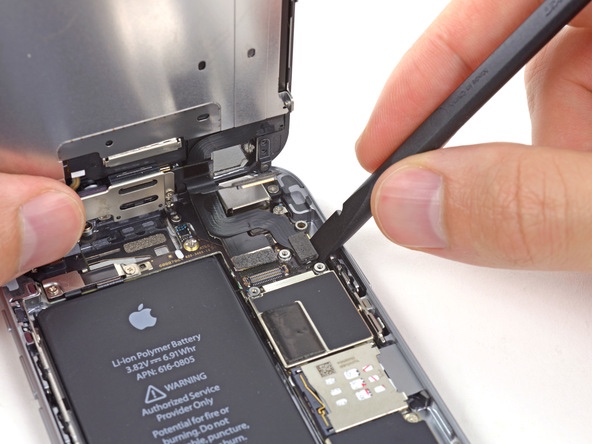
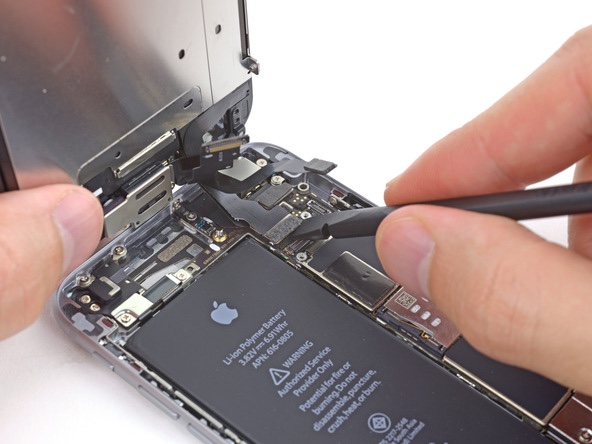
Nelle immagini seguenti potete vedere i connettori da scollegare: con l’aiuto di una pinzetta è sufficiente tirarli con delicatezza verso l’alto per staccarli. Una volta scollegati tutti possiamo rimuovere e mettere da una parte la parte inferiore dell’iPhone e concentrarci su quella superiore, dove si trova il Touch ID.
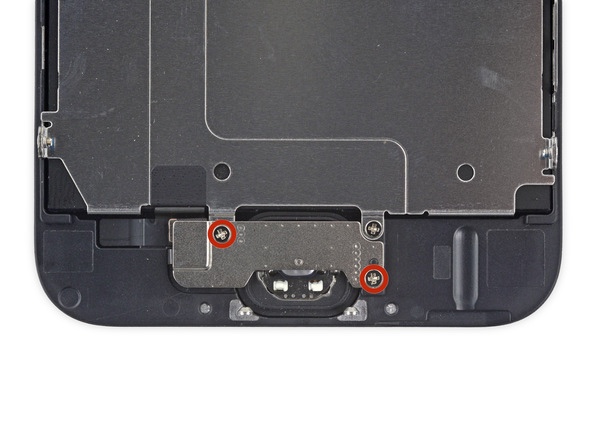
Nella parte bassa dello schermo vedremo una placchetta metallica che ricopre il sensore per le impronte digitali. Rimuoviamola, svitando prima le due viti che la tengono attaccata al resto, poi sollevandola con le pinzette. In questo modo vedremo il “lato B” del Touch ID, che dovremo rimuovere.
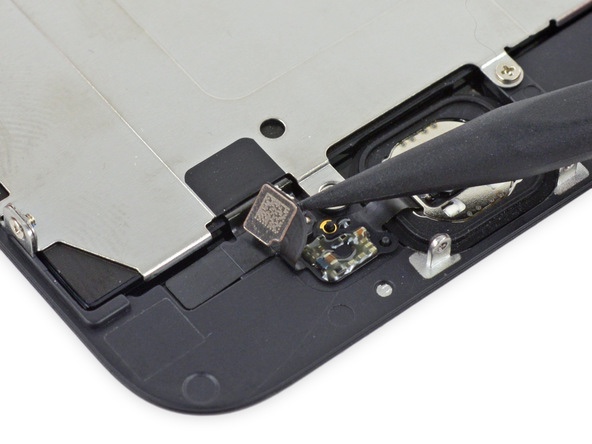
Il tasto ha un suo connettore, che si trova sulla sinistra e che deve essere sollevato con una pinzetta proprio come abbiamo fatto per gli altri connettori. Una volta fatto questo possiamo premere, semplicemente, con il dito sul Touch ID dall’altra parte quella da cui lo tocchiamo sempre, e spingere verso l’alto. Il tasto si solleverà.
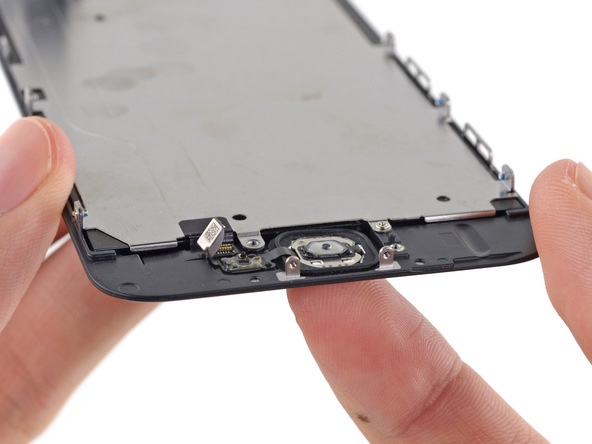
A questo punto abbiamo terminato, se non che dobbiamo prima togliere il quadrato di gomma che si trova intorno al tasto, che andrà posto intorno al nuovo Touch ID che andremo a sostituire.
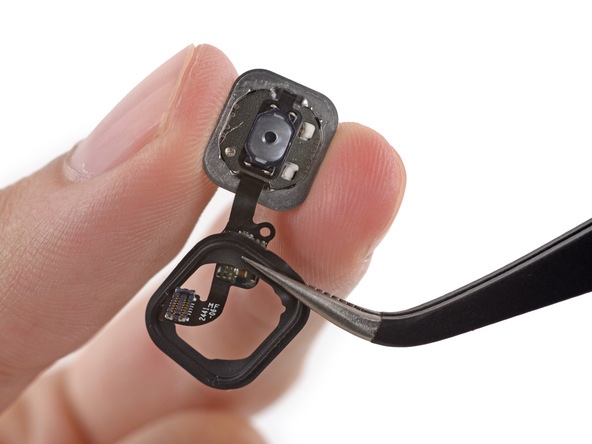
Quindi prendiamo il nuovo tasto, quello di ricambio, e ripetiamo tutte le istruzioni al contrario per montare nuovamente il dispositivo con il Touch ID, finalmente, funzionante.



