
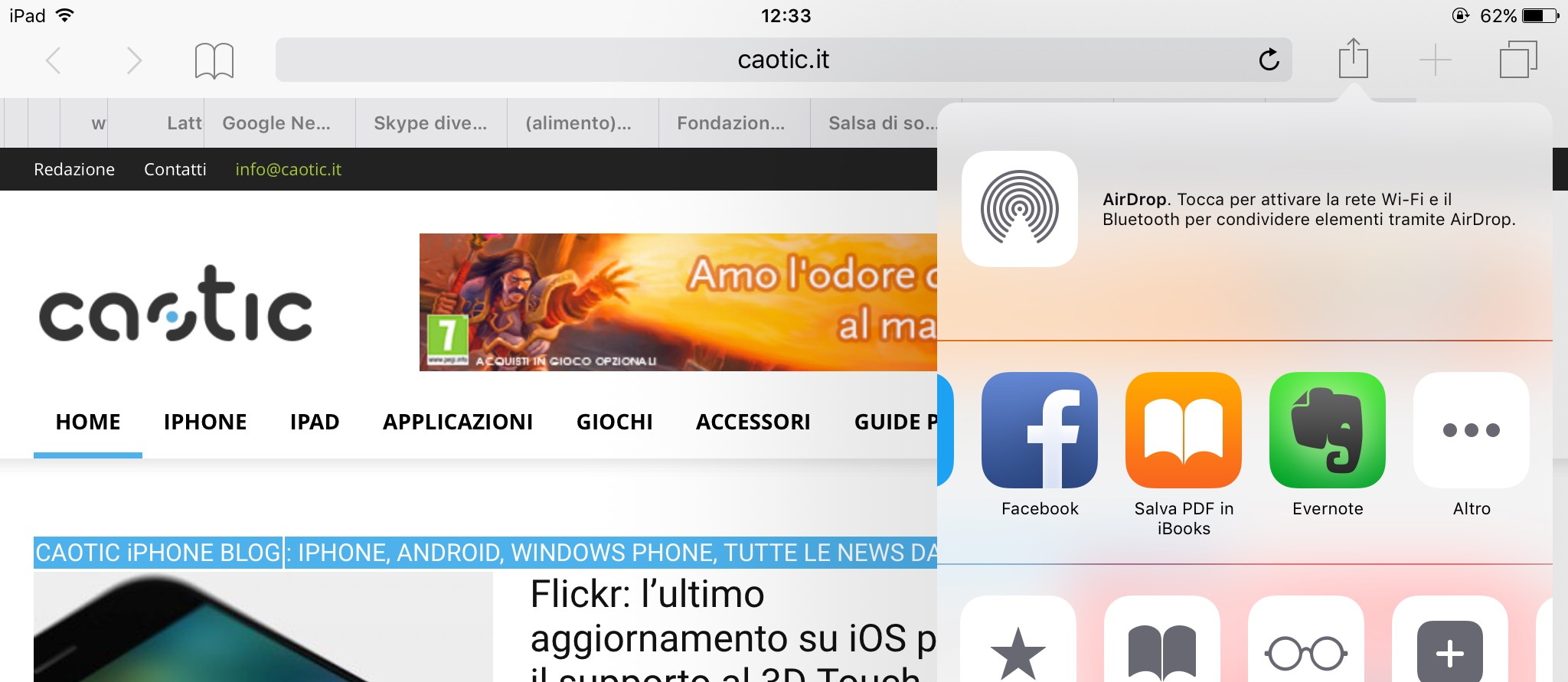
Vi è mai capitato di trovare una pagina web interessante e non ce l’avete fatta a leggerla? Salvandola in PDF su iBooks con iOS 9 è possibile farlo. In questa maniera potete salvarla e leggerla quando vi pare con tutta tranquillità, anche in assenza di connessione ad internet.
Generalmente quando vogliamo salvare qualcosa si fanno degli screenshot che vanno a finire nell’app Foto, ma iOS 9 ci ha dato la possibilità di salvare una pagina web in PDF.
Non è difficile, anzi è semplicissimo; basta seguire questa guida passo per passo:
- Visitiamo una pagina web che ci interessa e naturalmente aspettiamo il caricamento.
- Apriamo il pulsante di condivisione di Safari, il quadrato con la freccia diretta verso l’alto.
- Scegliamo tra le opzioni “Apri PDF in iBooks”.
Seguendo questi passi ci possiamo rendere conto che la pagina salvata non è resa proprio al massimo, visto che mantiene la formattazione HTML, ma esiste un altro passo da seguire:
- Seguiamo il primo passo, ovvero scegliamo la pagina web che vogliamo salvare.
- Premiamo il pulsante con le tre lineette che si trova nella barra degli indirizzi, a sinistra (che attiva la modalità di lettura).
- A questo punto seguiamo di nuovo il secondo e il terzo punto che abbiamo spiegato prima.
Ora il salvataggio è proprio perfetto, verranno rimosse le pubblicità e le immagini inutili, e basterà andare sull’app iBooks per leggere l’articolo. Inoltre possiamo inviarlo anche ad altre persone per mail.
Questa funzione è utile per l’iPad Air 2 visto che ci consente di affiancare le pagine (magari una per leggere e l’altra per scrivere), mentre con gli altri iPad non è possibile visto che la seconda pagina sovrappone la prima, che va in Standby.
Se ci interessa solo leggere, però, si tratta di una funzione utile anche sugli iPad di generazioni precedente o sugli iPhone, la cui procedura di attivazione è esattamente la stessa.



