
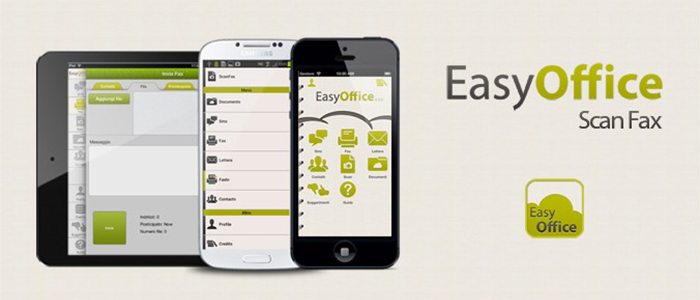
Pur avendo un ecosistema molto chiuso, l’iPhone è in grado di trasformarsi in uno strumento davvero utile per compiere qualsiasi operazione. Questo è dovuto alle varie applicazioni disponibili per il download su App Store. Soprattutto in campo lavorativo, il proprio melafonino può essere un compagno di lavoro molto utile per utilizzarlo come block-notes e per altro ancora.
Tra le più interessanti app appartenenti alla categoria produttività, abbiamo Scan Fax EasyOffice che permette di trasformare il proprio iPhone in un vero e proprio ricevitore fax. In questo articolo, vi mostreremo come ricevere fax su iPhone sfruttando questo software completamente gratuito. Con il suo peso di appena 12.6 MB, può essere scaricato da tutti.
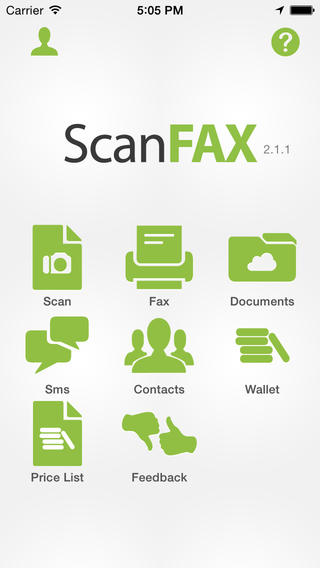
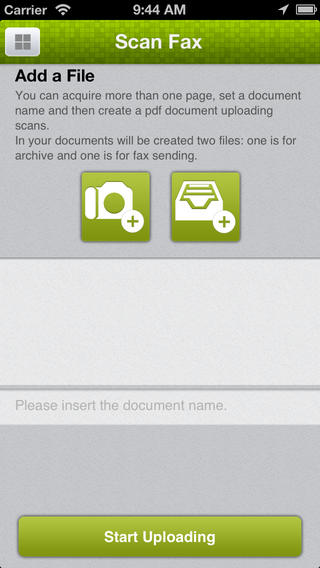
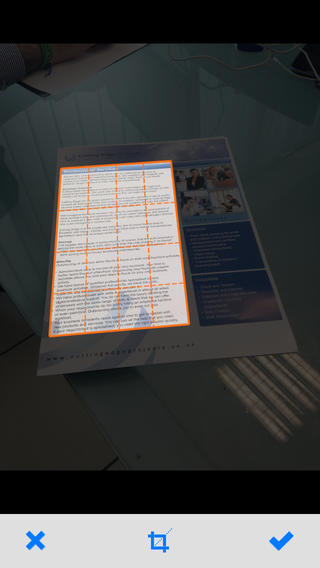
Dopo aver effettuato l’installazione su dispositivi iOS con almeno la versione 6.1 o successive, basterà avviare Scan Fax EasyOffice. Da qui, potrai gestire contatti, inviare e ricevere fax, SMS, lettere di posta prioritaria e raccomandate A/R sia ai contatti EasyOffice che verso un indirizzo qualunque. Le sue funzionalità non finiscono qui poiché è possibile anche scansionare documenti in formato PDF, DOC, XLS e molti altri utilizzando semplicemente la fotocamera del terminale.
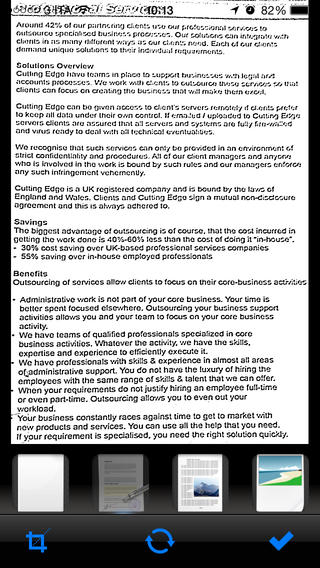
Dopo aver scansionato la foto, abbiamo la possibilità di utilizzare diversi tool di modifica per ritagliare, ruotare e zoomare. Quindi, Scan Fax EasyOffice è in grado di trasformare il proprio iPhone in un apparato fax per inviare e ricevere contenuti in mobilità. Per utilizzare questa funzionalità, bisogna sottoscrivere un abbonamento che comprende un numero massimo di pagine da inviare, una ricezione illimitata e altro.
Infine, è possibile effettuare l’integrazione completa con il servizio cloud Dropbox. Scan Fax EasyOffice può essere scaricata gratuitamente da App Store cliccando sul badge sottostante.




