
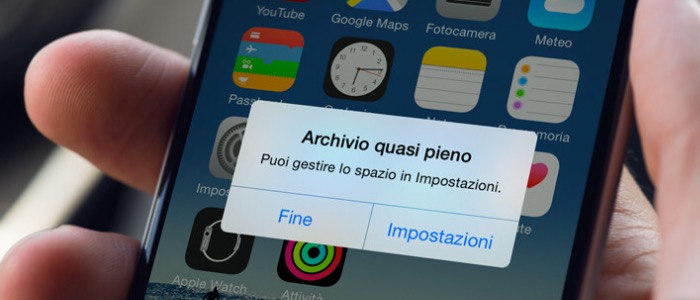
In questo articolo andremo a cercare di risolvere uno dei problemi più grandi per chi ha un iPhone o un iPad, specialmente se sono dispositivi piuttosto piccoli come taglio di memoria, solitamente da 16 GB.
Le tante app presenti su App Store, le tante foto che scattiamo e che riceviamo, i video che giriamo vanno inevitabilmente ad ingombrare la memoria, causandone pian piano il riempimento, e ad un certo punto si rende necessario liberare memoria iPhone per avere nuovamente un po’ di spazio a disposizione. La cosa buffa è che, spesso, cerchiamo delle app da cancellare e dopo averlo fatto scopriamo di averne liberata pochissima: provate a seguire questi consigli per risolvere il problema in modo abbastanza definitivo.
1. Controllare le app che occupano più spazio
Iniziamo con questo consiglio, che è molto importante. Le app, infatti, non hanno lo stesso peso, ma hanno grandezza differente, per cui ci sta che liberiamo più spazio eliminando un’app grande che non 10 app piccole.

Per controllare la dimensione delle applicazioni bisogna andare in Impostazioni, quindi Generali e poi Utilizzo, da dove potremo vedere le applicazioni in ordine decrescente di spazio occupato. Eliminandole libereremo molto spazio.
2. Disinstallare e reinstallare app
Per alcune app, però, si viene a creare una situazione paradossale, applicazioni come Facebook e Whatsapp che hanno dai dati al loro interno che (a differenza di Word, Pixelmator o Pages) non ci abbiamo messo noi.
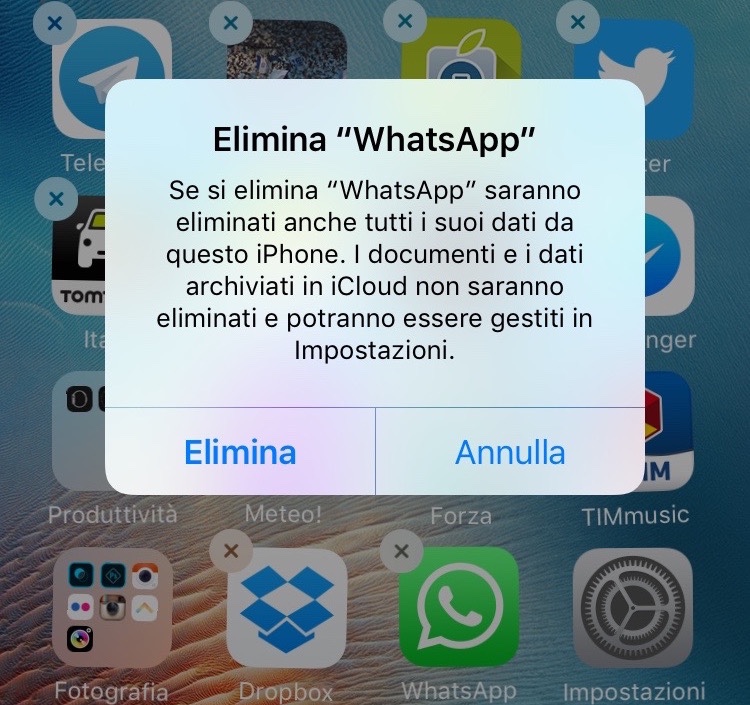
Quei dati sono cache, e sempre dalla stessa scheda che abbiamo detto prima, entrando nella singola voce dell’applicazione, potremo vedere quanto spazio occupa l’app in sé e quanto i dati (Documenti e Dati).
Se notiamo che quest’ultima voce occupa un sacco di spazio, dobbiamo disinstallare quell’app, quindi installarla di nuovo da App Store: si recupereranno diversi GB in questo modo.
3. Girare video a qualità minore
Tra i file che in assoluto occupano la maggior parte dello spazio sul nostro iPhone e iPad ci sono i video, che specialmente sui dispositivi più recenti hanno una qualità davvero altissima.
Visto che, a meno che abbiamo un televisore a 50 pollici in casa, quella qualità nemmeno si può vedere su iPhone e iPad, meglio diminuirla: in Impostazioni, Fotocamera c’è una sezione dedicata ai video. Impostiamo la risoluzione HD, che è comunque ottima ma che occupa un po’ meno spazio sul dispositivo.
4. Ridurre i video girati in precedenza
Se, però, abbiamo già girato dei video, possiamo ridurne le dimensioni così che occupino meno spazio con un trucco. È necessaria l’app iMovie, che si scarica gratuitamente da App Store, e bisogna fare così: apriamo l’app ed importiamo il video lungo che abbiamo girato.
Quindi, senza farci assolutamente nulla, esportiamo il progetto: iMovie ci farà scegliere la qualità. Scegliendo 480p perderemo, è vero, un po’ di qualità, ma libereremo molto spazio e non perderemo il nostro video. In alternativa, mettiamo il video sul computer ed eliminiamolo dall’iPhone.
5. Ridurre il numero di foto con iCloud
Se andiamo in Impostazioni, quindi Foto e Fotocamera, avremo la possibilità di attivare la libreria foto iCloud, che copia ogni singola nostra fotografia sul nostro spazio cloud messo a disposizione da Apple.
Visto che, a differenza degli altri documenti, lo spazio per le foto è illimitato, da quella stessa pagina possiamo utilizzare la voce “Ottimizza foto iPhone/iPad”: in questo modo, la foto ad alta risoluzione verrà caricata su iCloud e sul dispositivo ne rimarrà una visibile, ma a bassa risoluzione. Si risparmierà così spazio per lo storage delle foto sul dispositivo.
6. Autocancellare i messaggi
Cancellare i messaggi che ci arrivano, è vero, è brutto, ma chi ci ha provato sa per esperienza che non leggeremo mai i messaggi dopo uno o due anni da quando li abbiamo ricevuti, specie se ne riceviamo tanti.
Se utilizziamo molto iMessage, rispetto a Whatsapp, da Impostazioni, Messaggi possiamo attivare la funzione di auto eliminazione dei messaggi in arrivo: possiamo scegliere se cancellarli dopo un anno o dopo 30 giorni, e la seconda scelta è forse la migliore per far sì che lo spazio si auto liberi.
7. I servizi di musica in streaming
Se siete abbonati a servizi come Apple Music, Google Play Musica o Spotify sapete benissimo che i brani, per non consumare troppo traffico dati, si possono anche scaricare offline, per la riproduzione in locale.

Tuttavia la qualità di questi brani tende ad essere molto alta una volta scaricati, per cui un solo brano occupa diversi MB di spazio; si capisce come se ne scarichiamo qualche centinaio, ovviamente, lo spazio tende a ridursi e molto. Cerchiamo di cancellare i brani che ascoltiamo meno, tanto se li vogliamo li abbiamo in streaming; consumeremo dati, è vero, ma libereremo un po’ di memoria.
8. Cancellare la cronologia e la cache di Safari
Navigando molto in internet, capita spesso che visitiamo dei siti che, per caricarsi più velocemente, salvano alcune delle loro parti, di solito le immagini, in locale per garantire un caricamento più rapido la volta successiva.
Questa funzione è rimasta dal passato, quando le connessioni internet erano lente, mentre oggi (anche a causa dell’alto turnover e dei tantissimi siti a disposizione) non ha più molto senso: per questo, da Impostazioni, Safari, possiamo utilizzare la voce “Cancella dati di navigazione e Cronologia” per eliminare queste parti inutili ottenendo subito qualche centinaio di MB.
9. Installare le app da iTunes per avere spazio sufficiente
Di solito, ci si accorge che manca lo spazio quando cerchiamo di installare un’app troppo pesante sul nostro dispositivo.
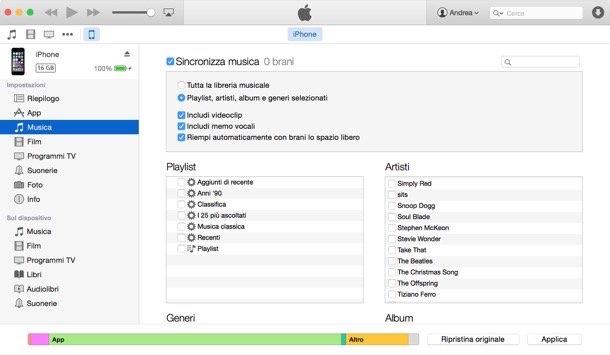
Se ci sembra di avere lo spazio sufficiente, ma l’app non si installa comunque, dipende da un problema di iOS: se scarichiamo un’app di 2 GB, iOS vuole che ce ne siano 4 liberi, dei quali due per il download, due per l’installazione dell’app. Poi i primi 2 verranno liberati, quindi alla fine ne occuperà due, ma al momento del download dobbiamo averne liberi 4.
Installando da iTunes per computer, invece, ne bastano due, solo quelli per l’installazione: il download, infatti, occuperà lo spazio sul computer, ed avremo bisogno di meno spazio libero per installare quella stessa app.
10. E se lo spazio non è stato liberato…
Se notate che, dopo aver utilizzato uno di questi metodi, lo spazio non ne vuol sapere di liberarsi, dovete fare una cosa semplice: riavviare il dispositivo.
Il calcolo preciso dello spazio libero, infatti, viene fatto in fase di accensione e se noi eliminiamo, eliminiamo, eliminiamo ma poi non riavviamo, la stima dello spazio liberato sarà inferiore allo spazio liberato effettivamente. Ricordiamo, dopo aver seguito uno o più di questi consigli, di riavviare e poi tornare in Impostazioni, Generali, Utilizzo per vedere quanto spazio abbiamo effettivamente risparmiato.



