
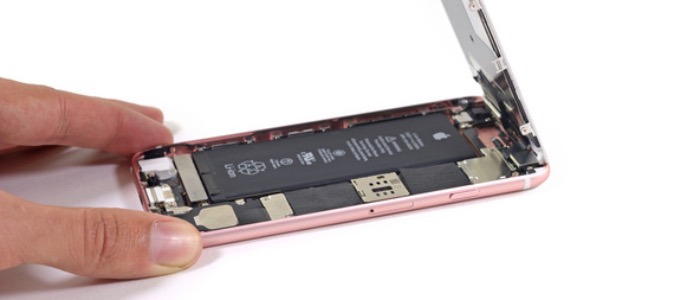
L’iPhone 6S è l’ultimo modello di smartphone presentato da Apple, alcuni mesi fa. È un ottimo telefono, e sicuramente se state leggendo questa guida a pochi mesi dall’acquisto non avrà alcun problema, e se dovesse averne c’è sempre l’assistenza a disposizione.
Tuttavia, nonostante la garanzia Apple sia un’ottima garanzia per noi, ci sono dei casi in cui non copre i danni che, magari accidentalmente, abbiamo fatto al nostro dispositivo: è per questo che nella presente guida vi spieghiamo, passo per passo, in italiano e aiutati dalle immagini realizzate da iFixit, come sostituire la batteria del vostro iPhone 6S.
Ovviamente non è un’operazione facile, sebbene abbiamo notato che sia leggermente più semplice, come processo, rispetto ad altri iPhone commercializzati in passato. Ma questo non significa che non avremo bisogno di un po’ di materiale per iniziare, materiale di supporto, perché senza questo è impossibile anche solo pensare di iniziare.
Chiaramente abbiamo bisogno di una batteria funzionante di ricambio per iPhone 6S; non si trovano benissimo, perché ancora c’è il discorso della garanzia, ma su internet girano comunque e sono reperibili, anche se è praticamente impossibile trovarle nei negozi fisici.
Poi ci vuole un cacciavite che sia compatibile con lo standard di Apple, che è una strana vite a forma di stella a cinque punte, che si acquista da qui; a differenza degli altri dispositivi non è necessario avere la ventosa a forbice chiamata iSclack, ma va bene una comunissima ventosa, piccola abbastanza da essere utilizzabile sull’iPhone (non quelle da falegnami di dieci centimetri di diametro, insomma).
Le altre cose non serve acquistarle, perché se abbiamo qualche cacciavite sottile a taglio, o una carta di credito, e altri piccoli oggetti che non mancano mai nella borsa di qualsiasi appassionato di elettronica non avremo sicuramente problemi.
Detto questo, iniziamo con la nostra guida alla sostituzione della batteria.
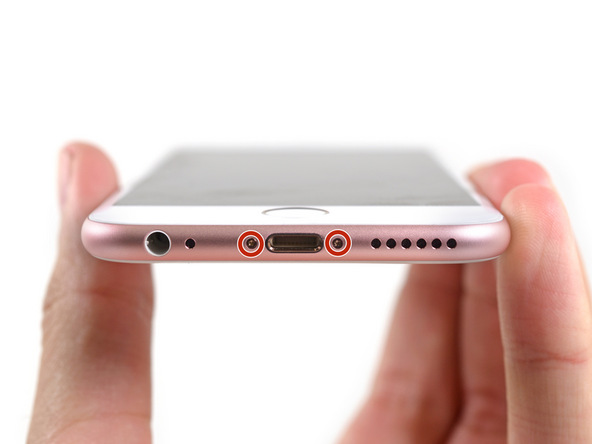
La prima cosa da fare, come per tutti gli iPhone, è usare il cacciavite a stella a cinque punte che vi abbiamo indicato prima per svitare le due piccole viti che si trovano ai lati del connettore Lightning, le stesse che sono presenti per tutti gli iPhone.
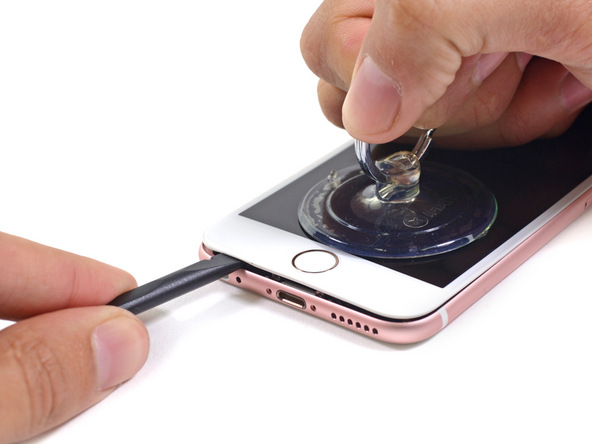
A questo punto abbiamo bisogno di una ventosa, che facendo il vuoto d’aria ci consentirà di tirare su lo schermo grazie al vuoto che si viene a creare. Va bene una ventosa qualsiasi, da posizionare nella parte bassa dello schermo (vicino al tasto Home, per intenderci) e senza tirare troppo. Tirando leggermente, infatti, potremo sollevare di qualche millimetro lo schermo dalla scocca del telefono, e a questo punto dovremo inserire un attrezzo sottile per entrare all’interno e fare leva per sollevare.
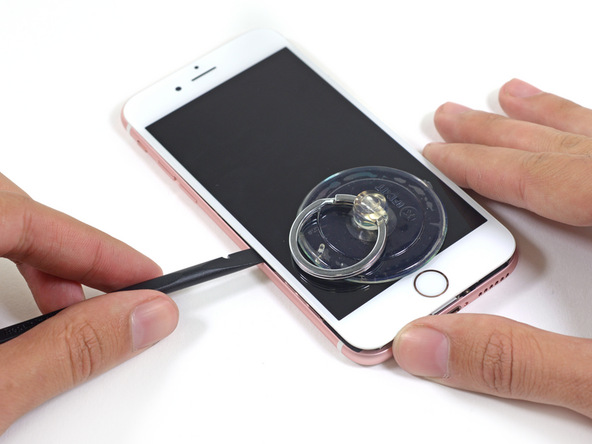
Dopo aver sollevato lo schermo dal basso, si continua sollevandolo ancle lateralmente, sempre utilizzando il supporto sottile, come un cacciavite, che abbiamo.
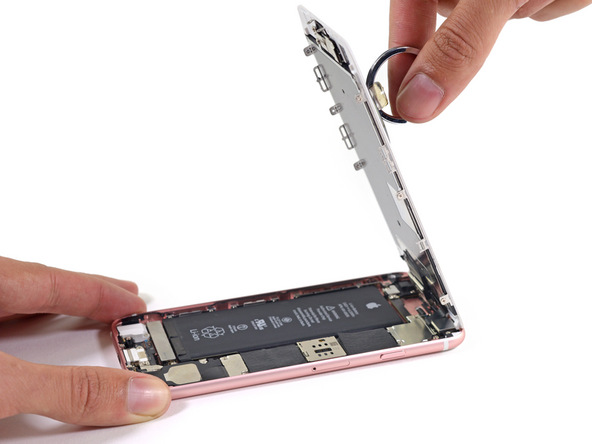
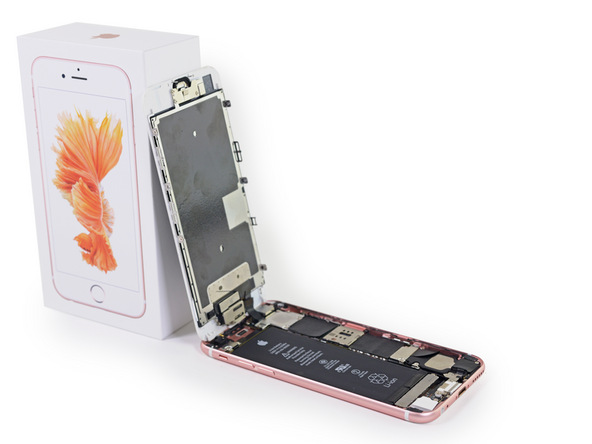
Proseguiamo quindi lateralmente e arriviamo fino in cima allo schermo, ma attenti alla parte superiore perché lì ci sono incontatti che collegano il display al resto dell’iPhone, che non devono assolutamente essere toccati o, ancor peggio, rotti. Questi cavi sono tra l’altro anche molto corti per cui, a differenza dei vecchi iPhone, il display non può essere ribaltato e appoggiato sul tavolo, ma deve essere appoggiato a qualcosa in verticale; per sicurezza, fissatelo con del natstro adesivo così da evitare che possa cadere.
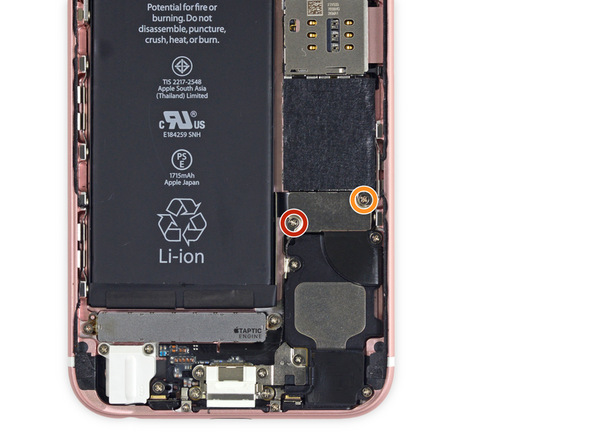
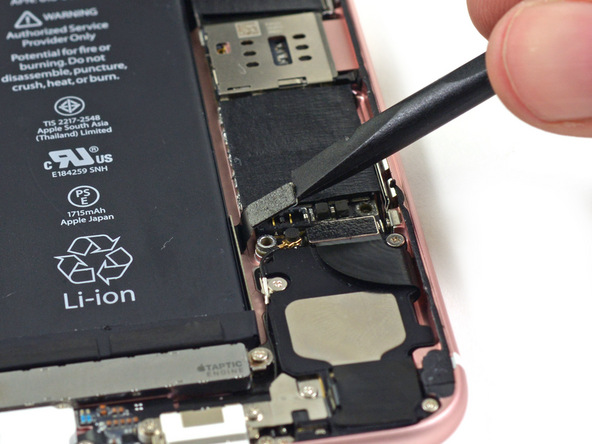
Passiamo adesso a svitare le due viti che sono nostrate nell’immagine, quindi con delle pinzette a rimuovere la placchetta metallica che copre i connettori per i vari componenti, tra i quali quelli per la batteria.
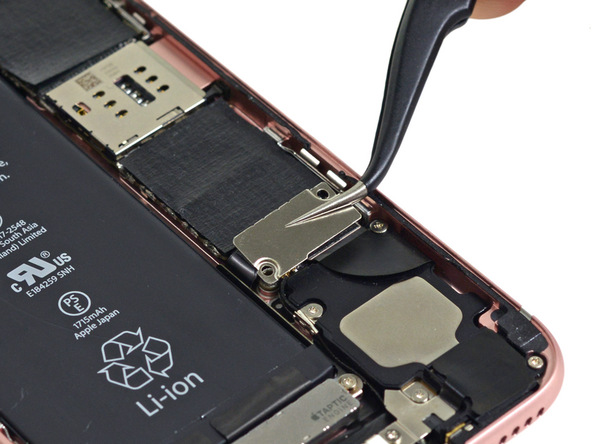
Per fortuna, in questo modello non è necessario, a differenza degli altri, rimuovere tutti i connettori ma se ne può rimuovere solamente uno, quello appunto della batteria, che è quello mostrato nell’immagine. Si tira su con delle pinzette e non è particolarmente duro.
A questo punto siamo vicinissimi ad aver completato tutto il procedimento: infatti, quello che rimane da fare è prendere con le pinzette la striscia adesiva mostrata in basso, che si trova sotto tutta la lunghezza della batteria.
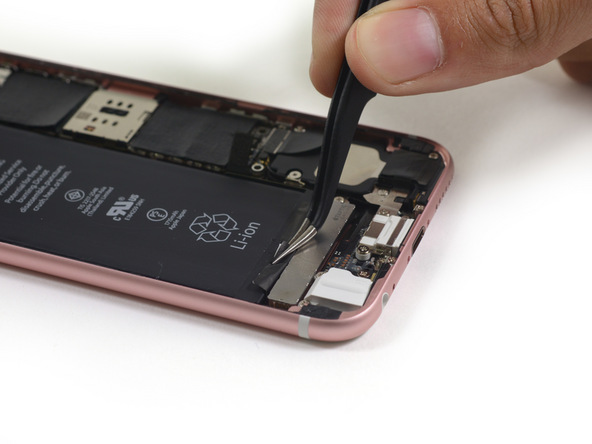
Una volta sollevata, bisogna tirarla con delicatezza, ma tirarla. La striscia attraversa la batteria per tutta la sua lunghezza, ma siccome è elastica si allunga molto di più, come si può vedere dall’immagine: si tira delicatamente per evitare che si rompa, ma lo si fa in una sola direzione e non lateralmente come accadeva per gli altri modelli. Ad un certo punto la striscia adesiva terminerà e la batteria, il cui connettore abbiamo rimosso prima, sarà libera.
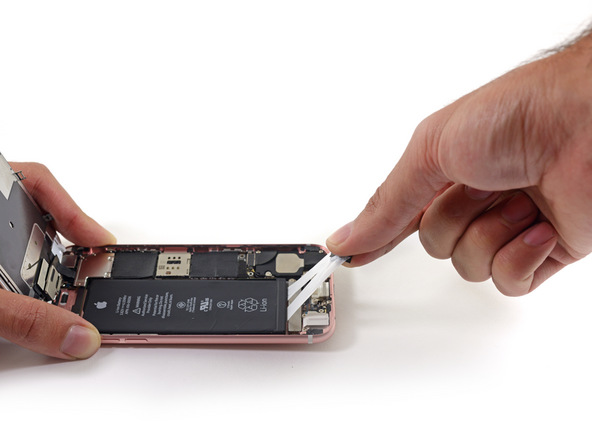
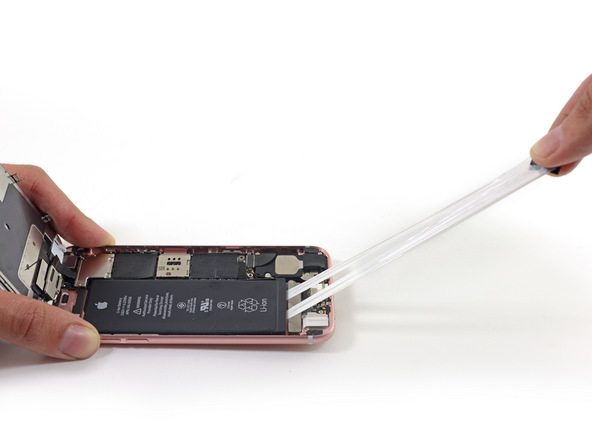
Facciamo leva con un qualsiasi oggetto, anche con un semplice cacciavite, sotto di essa e scopriremo che si può sollevare, e soprattutto che si può rimuovere.
A questo punto non ci vuole molto a capire che dobbiamo prendere l’altra batteria, quella nuova, e sostituirla a quella precedente. L’unica cosa è che, nel rimetterla, non dovremo rimettere la striscia adesiva, perché chiaramente non è più valida. Non è un componente essenziale, a dire il vero, perché l’iPhone è assemblato molto bene e lo spazio che rimane vuoto è davvero poco, per cui non c’é rischio che la batteria possa “ballare”. In ogni caso, non bisogna rimetterla perché non servirebbe a nulla.
Per il resto, semplicemente si mette la batteria nel suo alloggiamento, si ricollega il connettore e si rimette la placchetta con le due viti, quindi si richiude il telefono: la chiusura è praticamente ad incastro, e viene fissata poi grazie alle due viti che si trovano all’esterno.
In questo modo avremo cambiato la batteria del nostro iPhone 6S; da notare, come raccomandazioni finali, che la batteria dell’iPhone 6S è solo per l’iPhone 6S e non può essere sostituita né con la batteria per l’iPhone 6, che ha delle caratteristiche diverse anche se sono molto somiglianti, né con quella dell’iPhone 6S Plus nonostante si tratti sempre di un 6S.
Questo, poi, è impossibile, perché le batterie sono di dimensioni completamente diverse tra loro, motivo per cui è materialmente impossibile scambiarle; infine, sempre acquistare batterie originali per iPhone 6S per fare questa operazione.



