
Solitamente siamo abituati che quando Apple propone qualcosa, per averlo bisogna pagare. Il nuovo iPhone, i nuovi iPad, l’Apple Watch e chi più ne ha più ne metta, ma stavolta potremo evitare di separarci dal nostro patrimonio. Almeno per tre mesi. Perché da ieri, se abbiamo aggiornato il nostro iPhone ad iOS 8.4, possiamo attivare gratuitamente il servizio Apple Music.
Si tratta di un servizio che, proprio come Spotify, ci permette di ascoltare tutta la musica disponibile su iTunes senza effettivamente acquistarla, pagando un costo fisso di 10 euro al mese salvo i primi tre mesi di utilizzo. In questa guida vediamo come configurare questo servizio.
Sicuramente avrete notato che l’icona dell’applicazione Musica in iOS 8.4 cambia, diventando bianca invece che arancione come è sempre stata da tempo immemore. Questo significa che ci sono, all’interno, dei cambiamenti.
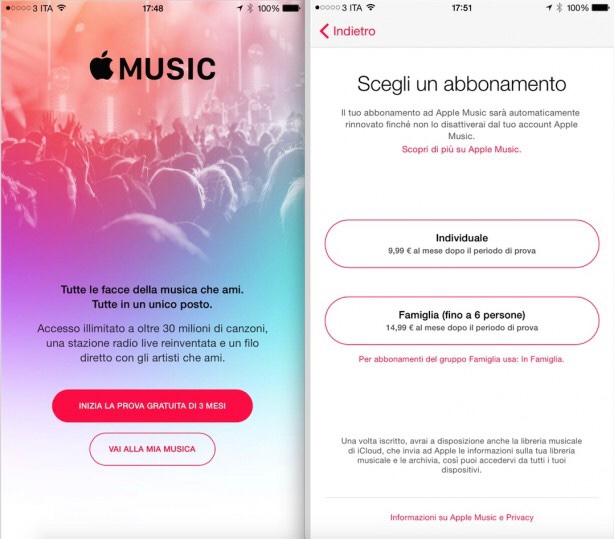
I cambiamenti si vedono subito, non appena attiviamo il servizio: infatti invece della solita applicazione musica troveremo due scelte, dove la prima si chiama “Attiva la prova gratuita”, la seconda “La mia musica”. La seconda serve ad accedere all’app Musica come la conoscevamo, mentre la prima ha lo scopo di attivare i tre mesi gratuiti di prova per Apple Music.
Se scegliamo la prima voce, potremo scegliere se attivare il servizio personale o quello per la famiglia, ad un costo (che pagheremo però tra tre mesi) differente. Scegliamo l’opzione a noi più congeniale.
A questo punto potremo iniziare a dire all’iPhone quelli che sono i nostri gusti musicali, perché lui possa creare delle playlist personalizzate che noi; ricordiamo però che, anche in prova, il servizio è Premium quindi possiamo ascoltare praticamente qualsiasi brano vogliamo.
Così ci verranno proposti una serie di generi musicali, e dovremo sceglierne uno o più di uno. A questo punto ci verranno proposti degli artisti, in relazione al genere che abbiamo scelto, e potremo sceglierne quanti vogliamo. Le informazioni selezionate verranno integrate con quelle dei brani che abbiamo già nella libreria, così da capire al meglio i nostri gusti.
Adesso la configurazione è terminata, e potremo iniziare ad utilizzare Apple Music come preferiamo. Ricordiamo che ascoltare i brani in streaming consuma traffico dati, per quando non siamo in casa, per cui può essere convniente salvare in locale i brani che abbiamo intenzione di ascoltare quando siamo fuori.


