
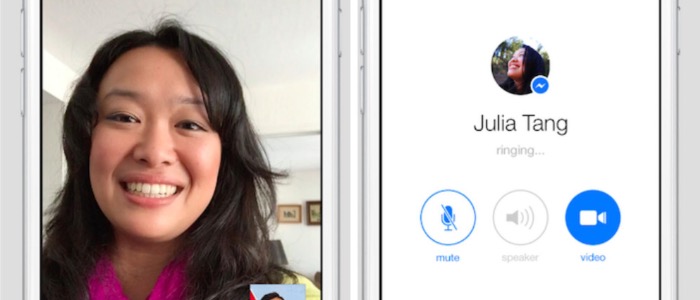
Molti non lo sanno, ma con il celebre social network Facebook è possibile effettuare delle videochiamate, che si possono effettuare anche dal nostro iPhone o dal nostro iPad.
Si tratta di una funzionalità utile, che può essere utilizzata anche da computer (Mac o PC) senza alcuna app esterna e che può sostituire egregiamente servizi come Skype.
Per attivare le chiamate con Facebook bisogna scaricare non l’app ufficiale ma la meno diffusa Facebook Messenger, che tutti utilizzano generalmente per mandare messaggi.
In realtà, proprio come con Whatsapp si possono effettuare sia le chiamate VoIP, le chiamate via internet, sia le videochiamate che si possono ricevere su altri smartphone con la stessa applicazione o su computer tramite webcam, direttamente dal browser.
Vediamo quindi come effettuare le videochiamate con Facebook:
- Per prima cosa dobbiamo aprire l’app Facebook Messenger e naturalmente dobbiamo essere in grado di comunicare con la persona che vogliamo videochiamare. Se non abbiamo mai utilizzato Messenger, per prima cosa dobbiamo inviare un messaggio scritto all’altro, e quando lo avrà ricevuto si attiveranno, in alto a destra, le due icone della chiamata via internet e della videochiamata.
- Per videochiamare basta premere la relativa icona e aspettare che l’altro risponda. Nel caso non abbia la webcam, la videochiamata diventerà automaticamente una chiamata solo audio simile a quelle di Whatsapp.
- A questo punto possiamo comunicare, e per riattaccare dovremo utilizzare il tasto rosso per chiudere la comunicazione.
Da notare che le videochiamate devono essere effettuate sotto rete Wi-Fi.
Si possono fare anche da mobile, ma la spesa in termini di MB, sia da parte nostra che da parte dell’altro, sarà piuttosto alta: per questo può essere una buona regola chiedere, prima di videochiamare, se il nostro interlocutore ha una connessione Wi-Fi a disposizione ed utilizzare quella.
In questo modo la chiamata sarà, per così dire, gratuita o quantomeno non consumerà traffico utile.



