
In questo articolo parleremo di una questione molto di moda in questi ultimi tempi, che è quella riguardante le presentazioni da fare solo con il nostro iPad, senza un computer.
Tutti, prima o poi, siamo chiamati a fare delle presentazioni. Anche in ambiente di lavoro, se siamo responsabili di qualsiasi cosa, prima o poi verremo chiamati a riportare i nostri risultati, ma non dimentichiamo lo studio: la stessa tesi di laurea richiede una presentazione, e poi piccoli corsi, oppure addirittura alcuni esami dei professori, richiedono una piccola presentazione di un argomento.
Di solito, per farle, si ricorre ad un computer. Tuttavia se la nostra presenza è importante durante la presentazione, insomma se non siamo semplicemente lì per scorrere le diapositive come una macchina, presentare da iPad è vantaggioso per una serie di motivi.
Per prima cosa, abbiamo più possibilità di movimento, e questo è importante. Secondo, non saremo parzialmente coperti dallo schermo del computer, e potremo guardare negli occhi le altre persone, altro fattore cardine. Terzo, se abbiamo delle presentazioni pronte e dobbiamo spiegare qualcosa magari mentre siamo in viaggio possiamo tenerle su iPad, o addirittura su iPhone, senza doverci portare dietro il computer, che è una cosa molto comoda.
Ci vuole un po’ di organizzazione, quello è vero, ma in questa esauriente guida vi spiegheremo una serie di trucchi per far sì che quando avete da presentare qualcosa facciate la figura migliore possibile.
Creare la presentazione
Se volete evitare qualsiasi problema di compatibilità, il nostro consiglio è quello di creare le vostre presentazioni direttamente da iPad, utilizzando l’app Keynote rispetto a PowerPoint.
Se Pages e Numbers sono infatti molto inferiori a Word ed Excel come funzioni, questo non vale per Keynote che in particolare per l’effetto “Ooooh” è nettamente superiore a PowerPoint, e questo è importante. E poi non avremo problemi di compatibilità, visto che la presentazione la creiamo e la riproduciamo direttamente da iPad.
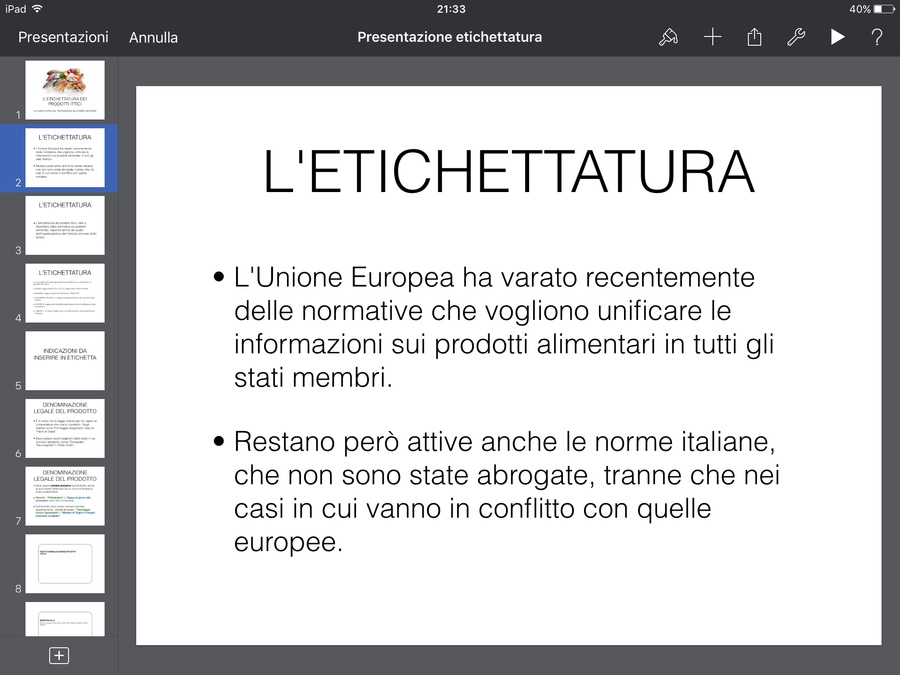
Keynote su iPad, oltre ad essere completamente gratuita, ha infatti la possibilità di essere compatibile con le tastiere esterne, e questo è un ottimo modo per poterci lavorare come se fossimo su un computer; iOS 9 peraltro da anche la possibilità di utilizzare due app affiancate, per rendere più agevole il lavoro mentre stiamo creando la nostra presentazione.
Per questo motivo, il consiglio è quello di creare le singole diapositive direttamente da iPad. Se vogliamo, poi, possiamo esportare il tutto in PDF (cosa che PowerPoint non ci fa fare) per stampare le singole diapositive e mostrarle a chi ci ascolta, così che possa seguire (particolarmente utile nelle lezioni); per il resto, l’app Keynote è l’unica cosa di cui abbiamo bisogno per la nostra presentazione.
Riprodurre la presentazione
Quando la nostra presentazione, o se vogliamo “il nostro Keynote”, sarà pronto, arriva il momento di riprodurlo. Per farlo bisogna collegare l’iPad ad un proiettore, e dobbiamo avere degli accessori appositi che vedremo dopo. Per adesso concentriamoci solo sul lato software.
Prima di presentare, è bene impedire lo spegnimento automatico dell’iPad per evitare spiacevoli reset del proiettore, cosa che possiamo fare dall’app Impostazioni. Se poi abbiamo un telecomando Bluetooth, possiamo utilizzarlo anche per ruotare le slides senza fisicamente toccare l’iPad, il che ci darà ancora più libertà di movimento; in alternativa, avremo a disposizione comunque il nostro device molto leggero, che è all’incirca come un foglio di carta e molto meno ingombrante del computer.
In fase di creazione, se vogliamo, utilizzando il tasto con la chiave inglese, possiamo impostare le note del presentatore, che sono delle scritte che vedremo, durante la presentazione, solo noi e non tutti gli altri che guardano. Le note si inseriscono diapositiva per diapositiva, e finché l’iPad non è collegato al proiettore non c’è modo di visualizzarle.
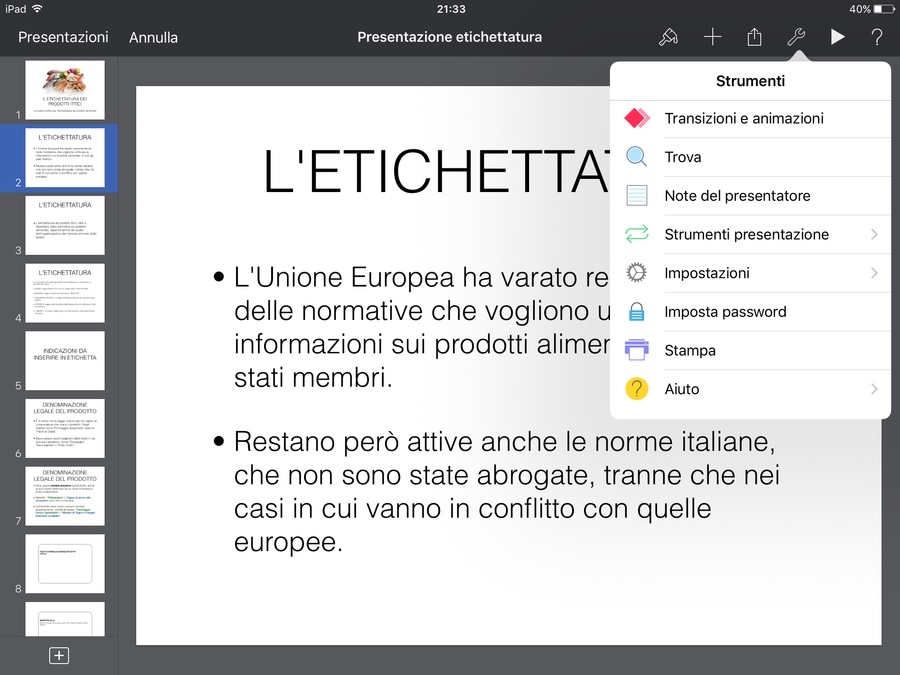
Quando sarà collegato, invece, potremo vedere un piccolo tasto con due quadrati, che serve appunto ad attivare le note: premendolo magari qualche minuto prima che arrivino gli “spettatori” potremo visualizzarle e vedere che dal proiettore le note non vengono visualizzate.
Collegare l’iPad al proiettore
Per quanto riguarda l’unico punto rimasto in sospeso, parliamo del collegamento dell’iPad al proiettore. Questo è possibile, ma richiede dei cavetti particolari che partono dal Lightning, che è il cavetto dell’iPad (o dell’iPhone, se vogliamo) da cui si ricarica, anche, mentre dall’altra parte è necessario un collegamento VGA o HDMI.
Visto che non sappiamo che tipo di proiettore ci troveremo davanti, se non siamo sempre nello stesso posto, il nostro consiglio è quello di acquistarli entrambi e di tenerli nella vostra borsa così che qualsiasi tipo di proiettore vi capiti non avrete mai problemi di collegamento del vostro device.
Collegamento Lightning-VGA
Piccola curiosità: questi cavetti sono cari. Non so perché, ma li vendono a peso d’oro, e questo non vale solo per Apple ma anche per i prodotti di concorrenza.
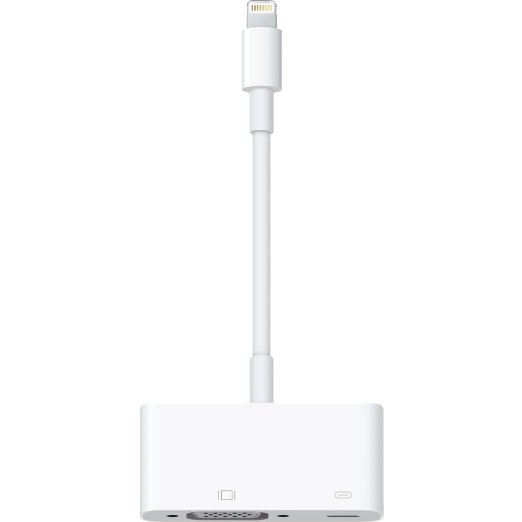
Per questo noi, giusto perché sono cari comunque, vi consigliamo il cavetto originale Apple, che ha due uscite: una è la VGA, quindi quella che va attaccata al proiettore, mentre la seconda è un’altra uscita Lightning a cui possiamo attaccare il cavetto di ricarica per evitare che l’iPad possa scaricarsi durante la presentazione (cosa molto importante, la batteria!).
Questo cavetto si può utilizzare anche con i televisori, e si acquista da qui.
Collegamento Lightning-HDMI
Non ci si discosta molto col prezzo, e tra l’altro è anche più difficile da trovare, il cavo Lightning HDMI, più utile dell’altro per quanto riguarda le TV ma utile anche nel caso trovassimo dei proiettori di questo tipo.
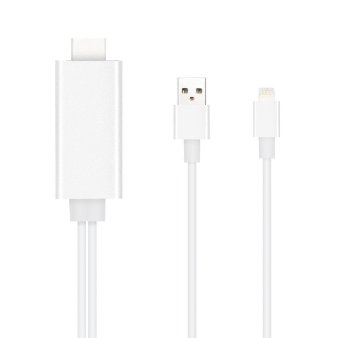
Si può acquistare da questa pagina, ed anche in questo caso ha una possibilità di alimentazione che però richiede un ingresso USB, per cui bisogna avere una prolunga se vogliamo utilizzarla. È un cavo fatto ad Y.
In questo modo, acquistandoli entrambi, saremo sicuri che davanti a qualsiasi situazione ci troviamo potremo utilizzare le nostre presentazioni che abbiamo direttamente sul nostro iPad.
Se, però, la spesa è troppo alta e quindi non vogliamo prenderli entrambi, vi consigliamo di chiedere attentamente che tipo di ingresso c’è dove dovrete fare la vostra presentazione o, in alternativa, andare a dare un’occhiata di persona al proiettore, se potete.
Vi risparmierete una serie di inconvenienti dell’ultimo minuto.



