
Una delle tante possibilità che i nostri iPhone e iPad ci mettono a disposizione è quella di poter ricevere dei documenti e leggerli al volo, ovunque siamo. I documenti di solito viaggiano in formato PDF, che è molto diffuso e che consente di leggerli, anche se modificarli può essere un po’ difficoltoso.
Con iOS 9, Apple ci da però una possibilità interessante che è quella di poter non solo aprire e leggere i documenti direttamente dall’app Mail, ma addirittura di modificarli. Sappiamo che i PDF non sono modificabili, e infatti non potremo modificare il testo ma solo, per così dire, scriverci sopra. E tutto direttamente dall’app mail: vediamo come fare.
Come modificare i PDF
Per modificare i documenti, semplicemente dobbiamo avere qualcuno che ce li mandi via mail. Se lo abbiamo scaricato da un sito internet o reperito da qualche altra parte sarà sufficiente auto inviarcelo per mail, quindi modificarlo e proprio dalla fine della schermata di modifica potremo inviarlo a chiunque.
Per modificare il PDF, quindi, dobbiamo avere un messaggio in entrata a cui sia allegato: quando lo abbiamo, procediamo in questo modo.
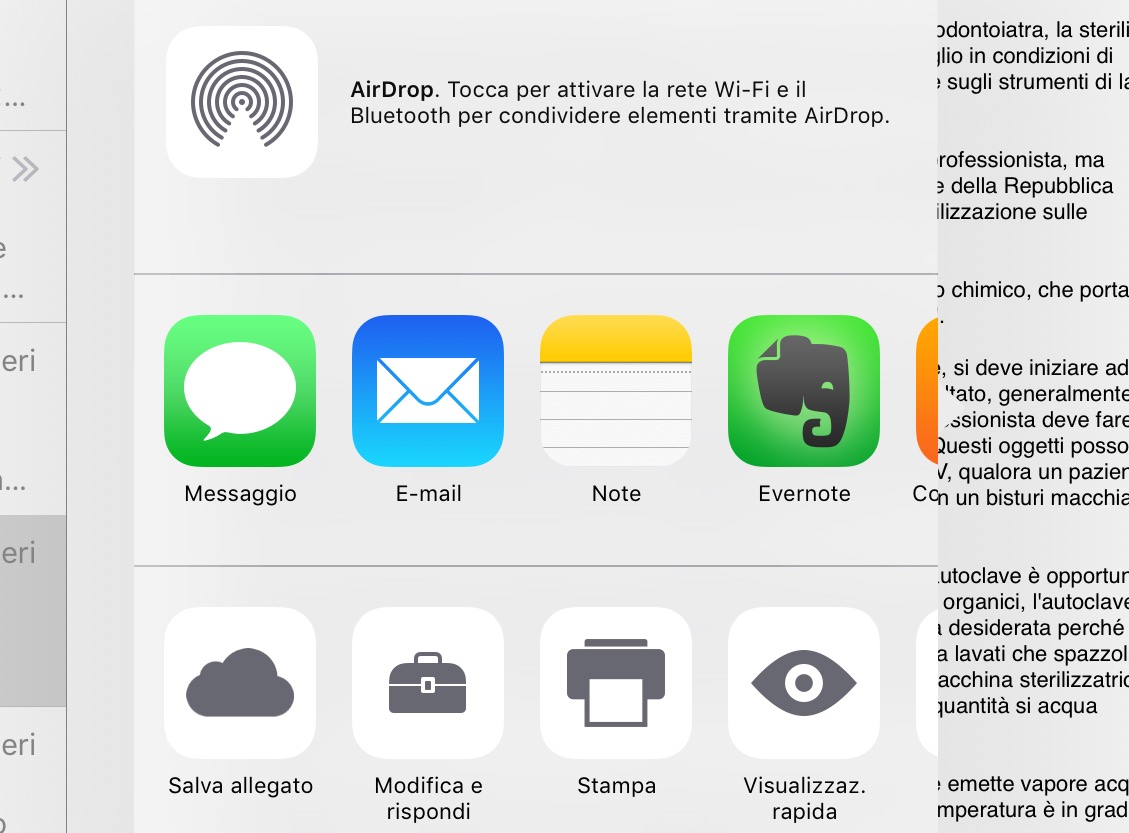
- Aprendo il messaggio, si aprirà un’anteprima del PDF. Premiamo a lungo su di esso, e comparirà un menu nella cui parte bassa si troverà un tasto, “Modifica e Rispondi”.
- Modificandolo si aprirà una casella di posta in uscita, ma prima potremo vedere il nostro PDF aperto in una schermata apposita, la schermata di modifica. Una volta finito possiamo premere “Fine”, in alto a destra, quindi inserire destinatario e oggetto ed inviarlo via mail a chi vogliamo. Ma prima vediamo le possibilità offerte da questo metodo.
Cosa possiamo fare con questa funzione
Le possibilità che ci sono offerte da questo metodo sono fondamentalmente quattro, tutte piuttosto utili quando dobbiamo rivedere un PDF e inviarlo:
- Possiamo scrivere e disegnare a mano libera, per cerchiare delle parti, o sottolinearle, o comunque evidenziarle in altro modo, ad esempio per far notare degli errori; le correzioni ovviamente saranno viste dalla persona a cui mandiamo il PDF.
- Possiamo inserire un'(inutile) lente di ingrandimento che permette di focalizzare l’attenzione su parti del PDF, ma copre il testo, per cui non serve a molto,
- Più utile invece la possibilità di inserire delle caselle di testo per aggiungere delle annotazioni o appunti ai margini del documento, o comunque dove c’è posto; è utile per effettuare delle correzioni.
- Infine possiamo inserire una firma manuale. Semplicemente, si disegna la firma con il dito e si posiziona dove preferiamo, contando che in alcuni documenti c’è già lo spazio per poter firmare. La firma si può spostare e ridimensionare. Da notare che questa è solo una firma disegnata, per cui il suo valore legale è dubbio, insomma non è la firma digitale che ha valore per legge. Per cui possiamo usarla per firmare documenti poco importanti per presa visione, ma sicuramente non atti ufficiali.




