
Quando abbiamo un iPhone in tasca, una delle azioni che facciamo spesso e più frequentemente è quella di scattare foto e registrare video. Questi video, poi, sono grandi e non possono rimanere per sempre sul nostro iPhone, ed è per questo che in qualche modo li dobbiamo trasferire per motivi di stoccaggio o anche per modificarli e montarli come più ci piace.
Ma come si trasferisce un video da iPhone se abbiamo un computer Mac anziché Windows?
Si tratta in realtà di una delle operazioni più semplice in assoluto, che si può portare a termine in due modi. Quello più veloce è utilizzare il cavo USB che utilizziamo normalmente per la ricarica, mentre quello più lento ma automatico è quello di utilizzare lo streaming Foto di iCloud.
Se potiamo per il primo metodo, quello con il cavo di ricarica, non dovremo fare nulla di particolare: semplicemente colleghiamo il filo da una parte all’iPhone, dall’altra al nostro Mac. Quando il dispositivo sarà riconosciuto si aprirà iPhoto, un programma fino a poco tempo fa installato su tutti i Mac, o in alternativa Foto, che è il suo sostituto. Non c’è nessuna differenza. Il mac ci chiederà di importare le nostre foto e i nostri video sul computer e dovremo scegliere se importare solo i video che selezioneremo sul momento o tutti i video. Scegliamo l’opzione che preferiamo e aspettiamo il tempo necessario per la copia dei video.
L’altro metodo, invece, è anche apiù semplice, ma richiede di aver attivato il sistema iCloud dalle impostazioni sia dell’iPhone che del Mac: da iPhone, poi, dovremo andare in Impostazioni, quindi iCloud, ed attivare la voce “Streaming Foto”. In questo modo, quando saremo connessi ad internet sotto rete Wi-Fi (non sotto rete mobile, quindi), le nostre foto e i nostri video saranno trasferiti in automatico.
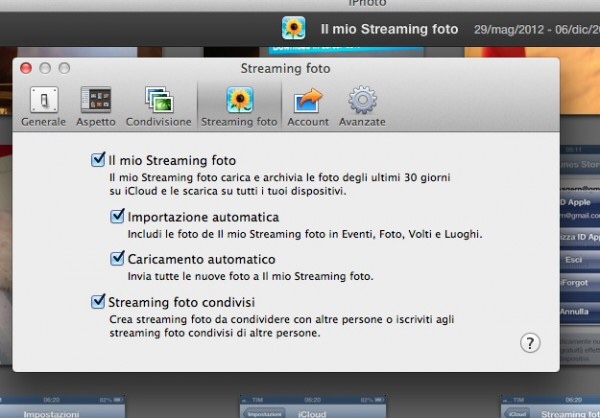
Quando accenderemo il Mac, entrando in Foto o in iPhoto, troveremo una cartella chiamata “Streaming Foto” su cui saranno presenti tutte le nostre foto e i nostri video pronte da essere utilizzate e già sul computer, senza bisogno di fare assolutamente nulla.


