
I nostri dispositivi elettronici sono diventati dei veri e propri computer a portata di mano. Ormai ci sono app di tutto rispetto come Office o Photoshop anche sui cellulari, e proprio in virtù di questo può succedere di dover iniziare il lavoro su iPad, o su iPhone, e poi continuarlo dal computer o viceversa.
Lo scambio dei file è però una delle questioni più delicate quando si parla di dispositivi Apple, perché scambiare file tra dispositivo e computer è piuttosto difficile.
Le soluzioni sono essenzialmente due: o si passa da iTunes, che è lento e fastidioso, o si passa dai servizi internet, come iCloud, che è lento e ha limiti di memoria. Ma un bel modo per scambiare rapidamente non esiste? Esiste, si. E ve lo spieghiamo noi. Ah, e non necessita nemmeno dal jailbreak.
L’ho scoperto quasi per caso, magari lo sapevate tutti ma visto che è un po’ nascosto non è particolarmente semplice arrivarci da soli, se non si smanetta un po’. Si basa sull’inserire un’app gratuita sui nostro dispositivi (io ce l’ho sua su iPhone che su iPad) ed essere connessi alla stessa rete Wi-Fi del computer. Tutto lì.
L’applicazione in questione è Documents, di cui vi abbiamo parlato in questo articolo: scaricarela, prima di cominciare.
- Per prima cosa, prima di cominciare bisogna inserire infile che si vuol scambiare, se si vogliono mandare da iPhone/iPad al computer, nell’app Documents. È sufficiente aprire l’app dove si trovano e usare la funzione “Apri in…”. Il passaggio non è necessario se chiaramente vogliamo passarli da computer a device.
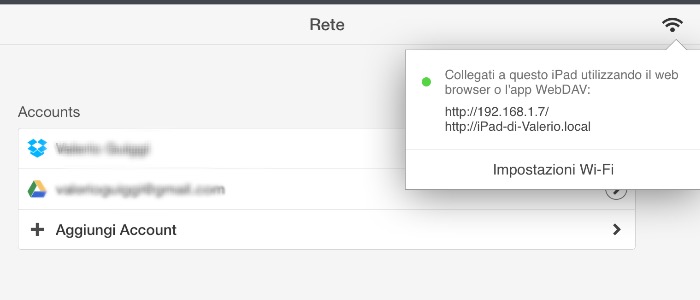
- Entriamo quindi in Documents, e da lì accediamo alla sezione “Rete”, che si trova a sinistra su iPad, in basso su iPhone. Potremo accedere da qui anche a servizi cloud come iCloud, Dropbox o OneDrive, ma non è questo che ci interessa.
- In alto a destra vedremo il sombolo della rete Wi-Fi: premiamolo e comparirà una piccola finestrella con indicati due indirizzi internet. Segnamo il primo, quello nella forma http://192.168.1.30.
- Entriamo quindi su un browser qualsiasi del computer connesso alla rete Wi-Fi e digitiamo quell’indirizzo. Apparirà sull’iPhone o sull’iPad un messaggio di conferma, a cui dovremo rispondere in senso affermativo; fatto questo, vedremo sul computer tutti i file che si trovano nell’app Documents.
- Scambiarli, a questo punto, sarà semplicissimo: se il file è su iPad, basta cercarlo, cliccarci con il tasto destro e scegliere “Salva link con nome”, quindi salvarlo sul computer.
- Se, viceversa, dobbiamo mettere il file su iPhone o iPad, scorriamo verso il basso dove troveremo “Select file”, quindi una volta selezionato premiamo “Upload file”. Aspettiamo il tempo necessario al caricamento e, una volta terminato, troveremo il file già pronto sul nostro iPad. Un modo semplice e veloce per trasferire i file senza internet, senza iTunes e senza fili. Oltretutto, gratis. Che cosa chiedere di più?



