

L’iPhone 4, nonostante sia un dispositivo che si appresta a compiere il quinto anno di età, quindi stia diventando piuttosto datato, è uno dei modelli ancora più diffusi tra le persone perché magari non tutti hanno la possibilità di acquistare un iPhone 6, con quello che costa.
Se ne trovano molti anche nel mercato dell’usato, e spesso sono telefoni che funzionano ma che vengono venduti a poco prezzo perché hanno qualcosa che non va. Uno dei problemi più diffusi è la presenza di un tasto Home malfunzionante. La soluzione è solitamente quella di spendere qualcosa, dopo l’acquisto, per la riparazione, “rimangiando” però ciò che abbiamo risparmiato nell’acquisto.
Alternativa è quello di riparare il tasto da soli, spendendo decisamente meno. Infatti, per farlo, abbiamo bisogno solamente dei cacciaviti appositi, senza i quali non si può smontare il dispositivo, e di un tasto Home di ricambio per iPhone 4, che costa pochissimo.
E di una guida, che ovviamente vi proponiamo.
La prima cosa da fare è ovviamente spegnere il dispositivo. Poi, usando i cacciaviti, svitiamo le due viti che si trovano lateralmente al foro dove inseriamo il connettore per la ricarica.

Tolte le viti, è sufficiente fare una pressione sulla parte posteriore del telefono e spingere verso l’alto per rimuovere, appunto la scocca e poter vedere i componenti del telefono.


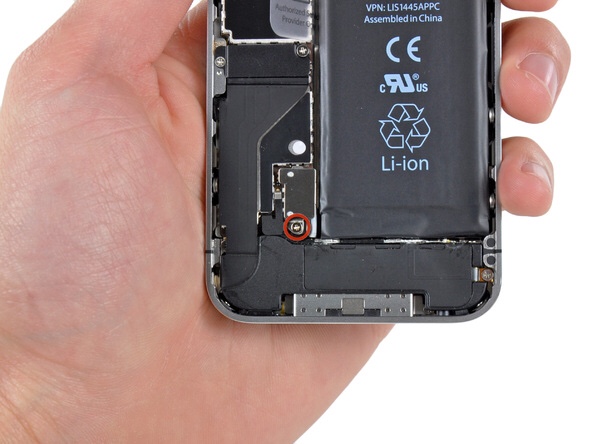
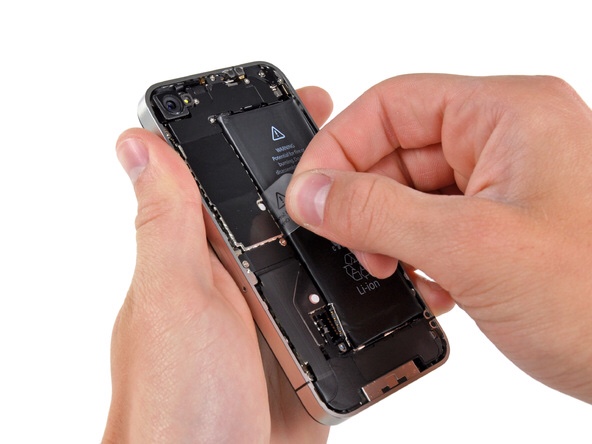
Dobbiamo così rimuovere la batteria: per farlo dobbiamo svitare la vite e rimuovere la placchetta che tiene fermo il connettore, quindi scollegarlo. Possiamo così rimuovere la batteria sollevando la linguetta apposita e tirando verso l’alto per fare da leva.
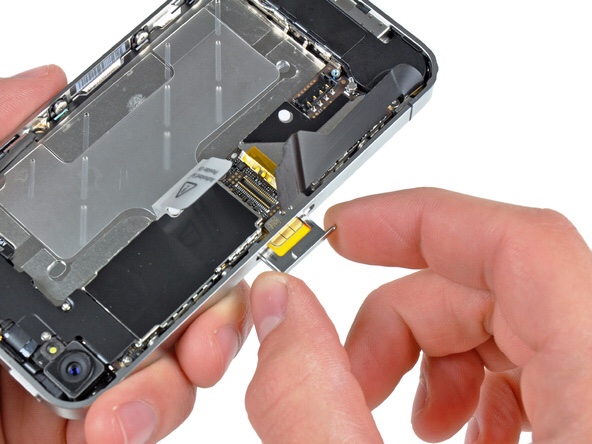
A questo punto dobbiamo rimuovere la scheda SIM come faremmo normalmente per cambiarla.
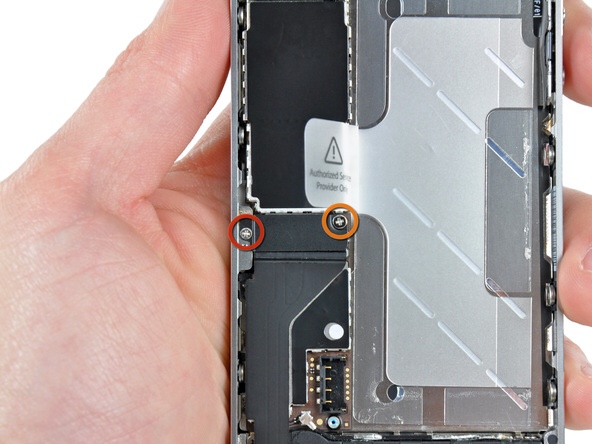
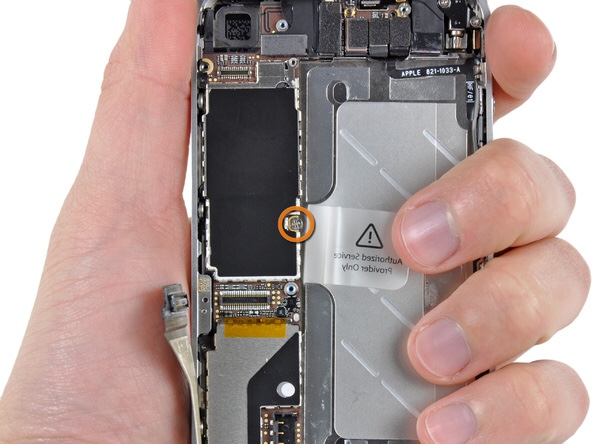
Iniziamo così il lungo procedimento per rimuovere la scheda madre del telefono, che va tolta per poter arrivare al tasto Home da sostituire. Per prima cosa dobbiamo svitare le due viti evidenziate nell’immagine, quindi sollevare il connettore che stavano fermando. Dobbiamo rimuovere anche il piccolo connettorino che vediamo più in basso, aiutandoci con una pinzetta, e poi svitare la vite che si trova un po’ più in basso. E per adesso fermiamoci qui.
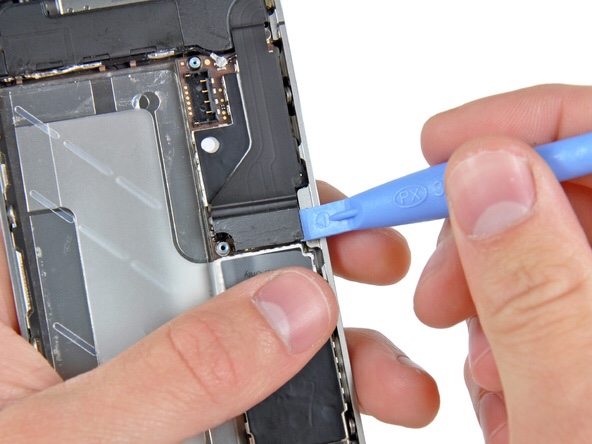
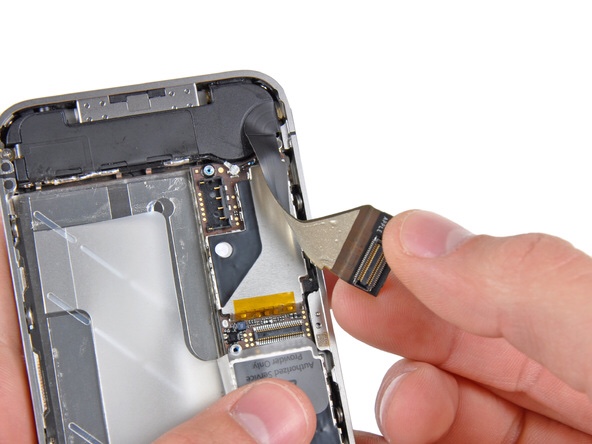
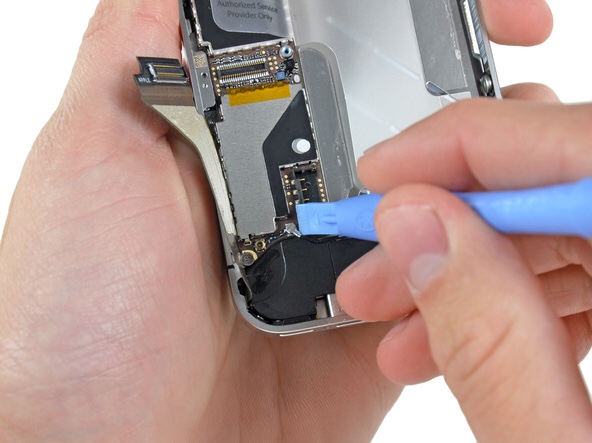
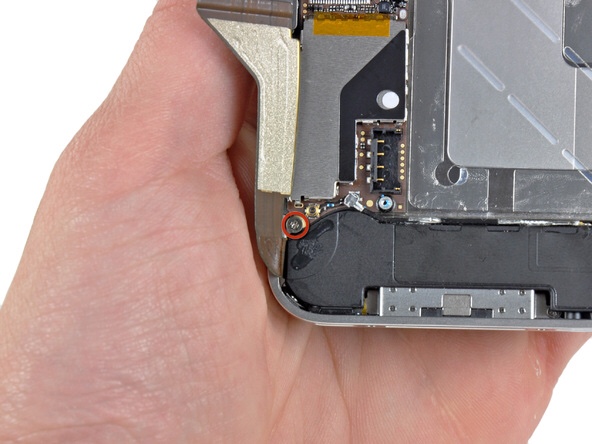
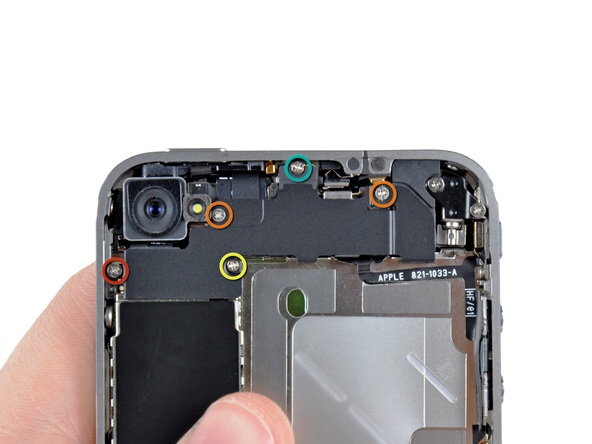
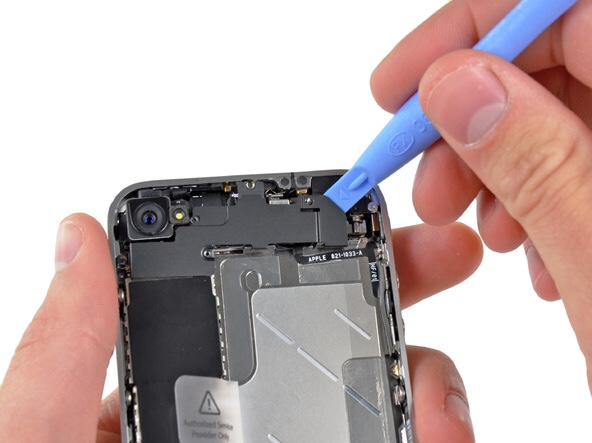
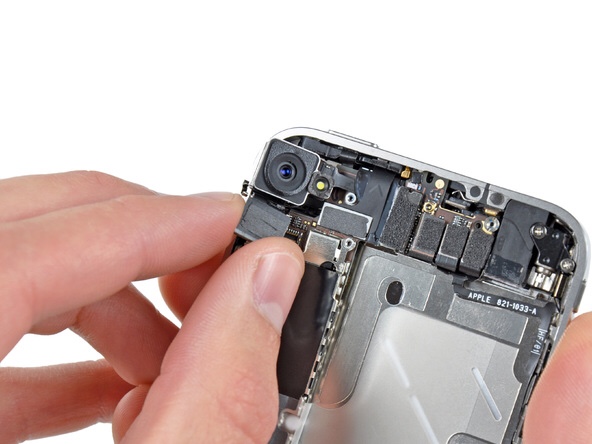
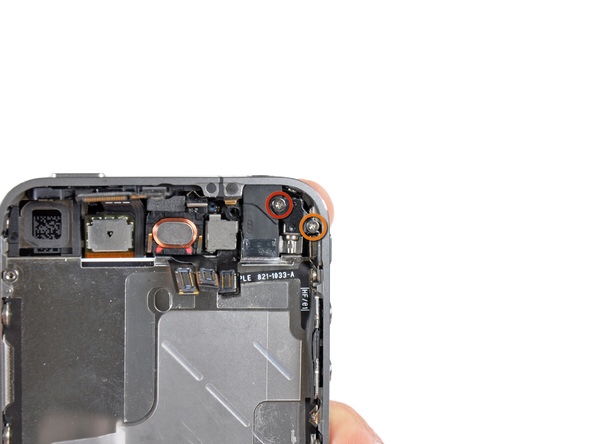
Spostiamoci quindi nella parte alta del dispositivo, dove dobbiamo divertirci con ben cinque viti da togliere nei pressi della fotocamera. Poi si rimuove la placca nera di plastica che stavano fermando, e infine si stacca il connettore della fotocamera, che si trova direttamente sotto l’obiettivo. A questo punto si rimuove la fotocamera.
Rimuoviamo il piccolo coperchio bianco che si trova più in basso, e si scoprirà una vite. Svitiamo anche quella.
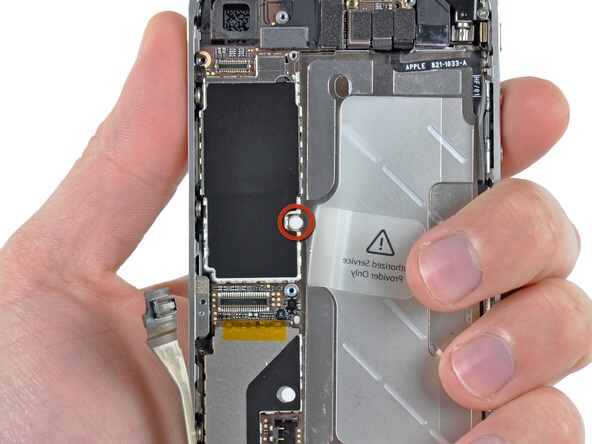
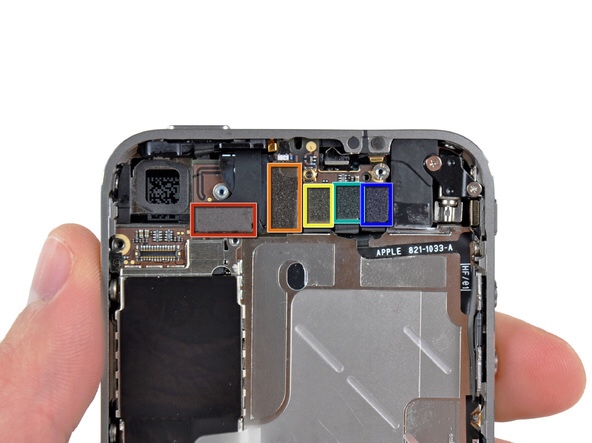
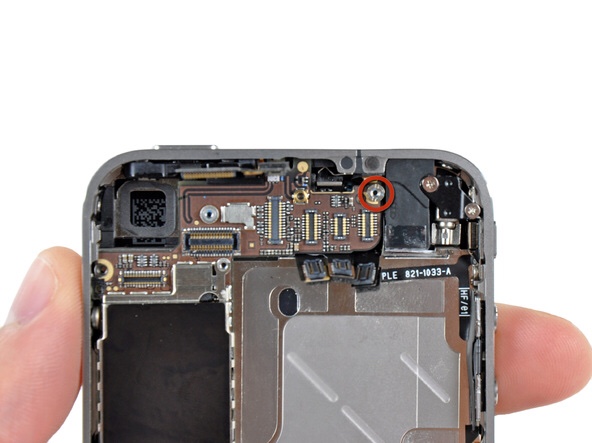
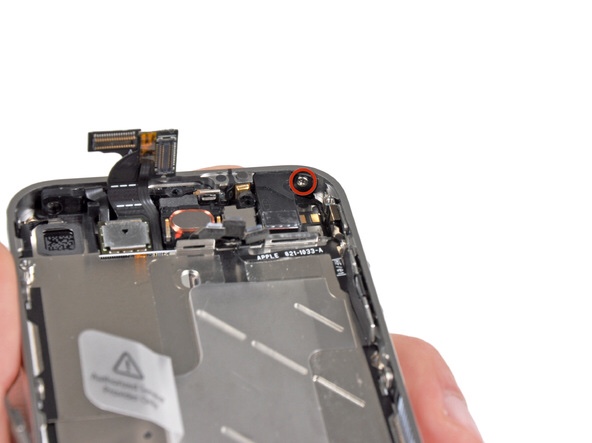
Dobbiamo quindi scollegare ben cinque connettori che si trovano nella parte superiore dell’iPhone, e si staccano con l’aiuto di una pinzetta, anche se escono molto bene. Rimuoviamo quindi anche la vite evidenziata, per poi finalmente poter sollevare la scheda madre per intero.
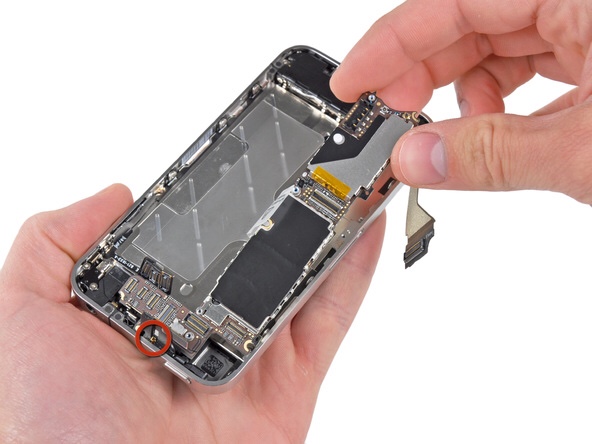
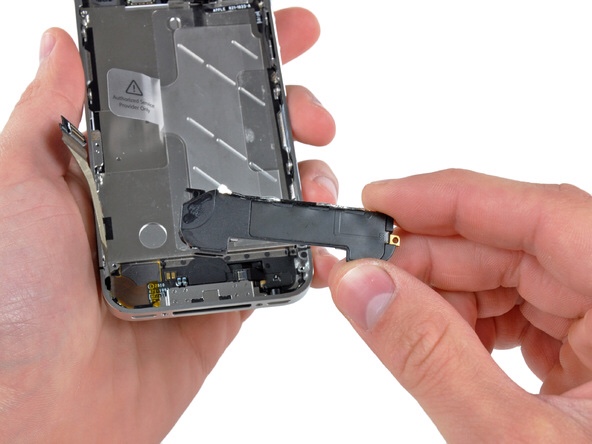
Dalla parte bassa si svita un ultima vite e si solleva anche la placca nera che si trova in basso, lasciando così il dispositivo praticamente vuoto.
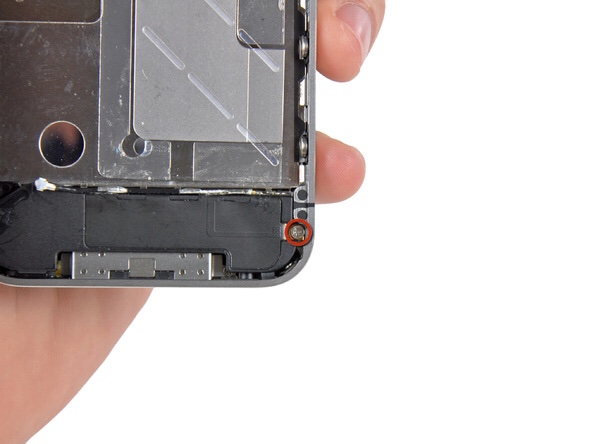
Proprio perché il dispositivo è vuoto si possono svitare tutte le viti che si trovano sul bordo, per poter poi sollevare lo schermo del telefono. Sono quattro viti in ognuno degli angoli (una è a sua volta coperta da altre due viti, come vediamo nella prima immagine di seguito) e tre viti per ognuno dei due lati lunghi. Vanno svitate tutte.
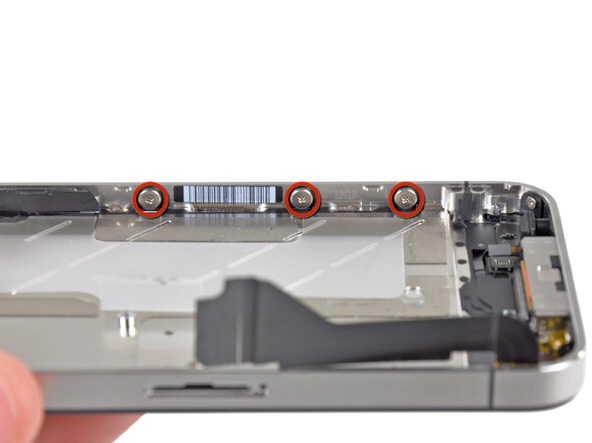

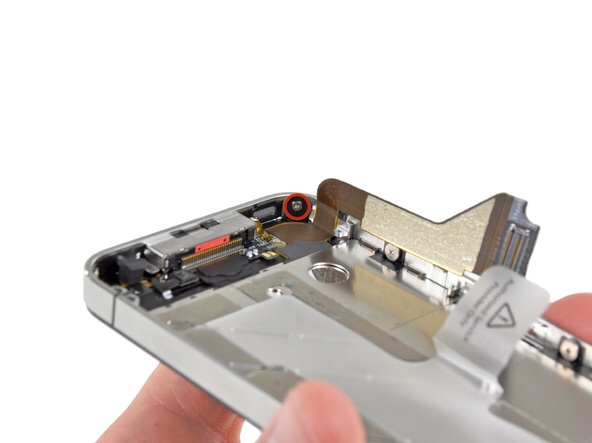
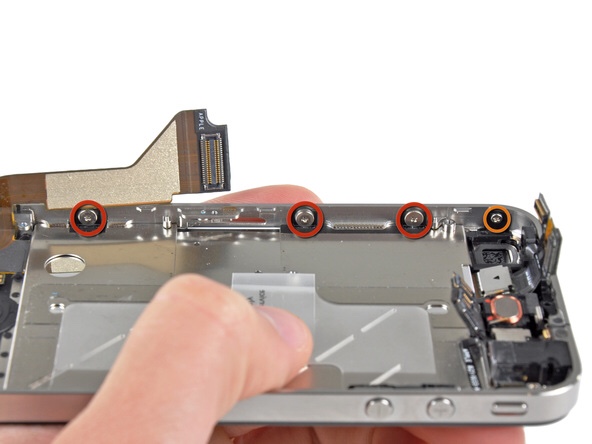
A questo punto si può sollevare lo schermo, aiutandoci con una levetta, e potremo finalmente vedere il tasto Home da dietro. Attenzione, però, non solleviamolo del tutto, perché il connettore del tasto è ancora attaccato al “corpo” del telefono. Va scollegato e potremo sollevare del tutto lo schermo.


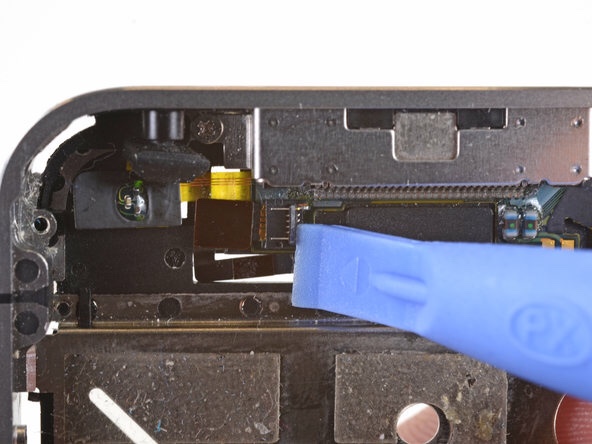
A questo punto (finalmente) abbiamo terminato, perché il tasto uscirà praticamente da solo.
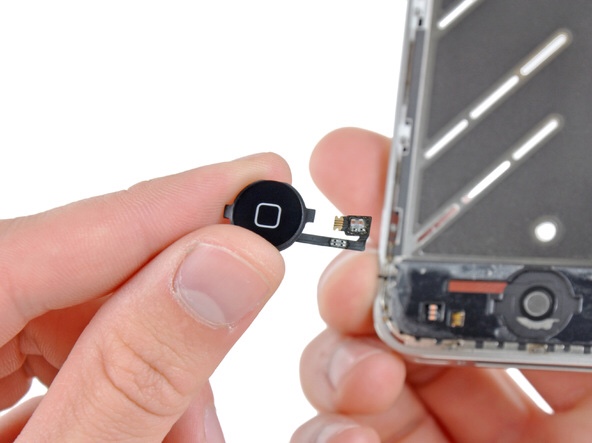
Sostituiamo quindi il tasto difettoso e mettiamo al suo posto quello nuovo che abbiamo acquistato, per poi seguire tutte le istruzioni di questa guida al contrario al fine di ricomporre il dispositivo e poterlo finalmente usare completamente funzionante. Il tutto con una spesa decisamente inferiore a quella che avremmo sostenuto affidandoci ad un servizio di riparazione terza.



