
L’iPhone 4 rappresenta, potremmo dire, l'”ultimo grande baluardo” dei dispositivi datati ma che si possono sempre utilizzare. In molti ne hanno uno, perché ormai i prezzi nel mercato dell’usato sono veramente bassi, e nonostante non sia compatibile con iOS 8, ultima versione del sistema operativo, riesce a far girare iOS 7 ed è ancora compatibile con la maggior parte delle app.
Chiaramente è difficile trovare un iPhone 4 in garanzia, e i problemi di un dispositivo uscito quasi cinque anni fa non mancano di certo: uno dei più frequenti è la batteria che dura pochissimo, perché già dura poco su un iPhone 4 nuovo, figuriamoci dopo anni di utilizzo.
Il problema è che se ci rivolgiamo ad Apple o a servizi di riparazione terza spendiamo veramente un sacco di soldi per la sostituzione, e il gioco non vale sicuramente la candela: meglio provarci da soli a cambiare la batteria, anche perché in un iPhone 4 non è particolarmente difficile rispetto ai modelli più recenti.
Abbiamo bisogno di acquistare due cose, però, prima di iniziare: una, ovviamente, è la batteria di ricambio che si può acquistare da questa pagina di Amazon; l’altra sono i cacciavite compatibili con le viti Apple, che sono diverse dalle normali viti che troviamo solitamente nei negozi di elettronica.
Procurati questi pochi oggetti, sarà sufficiente spegnere l’iPhone e iniziare a seguire la guida.
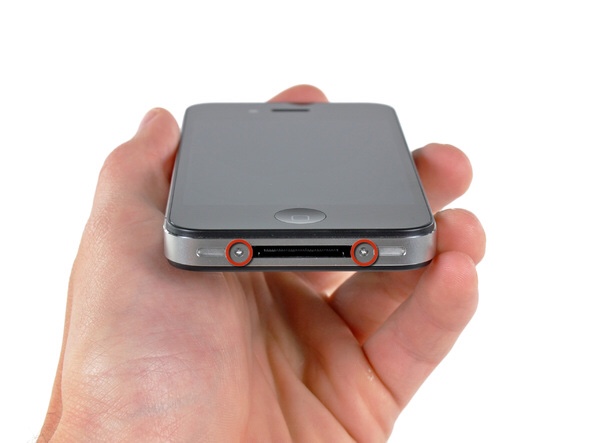
La prima cosa da fare è utilizzare i cacciavite per svitare le due viti poste ai lati del foto per la ricarica del dispositivo, quelle mostrate nell’immagine.
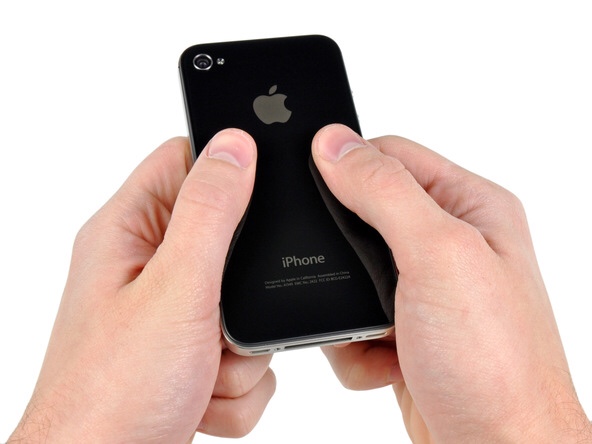
Fatto questo dovremo prendere in mano l’iPhone, in modo da guardare la mela sul retro. Facciamo pressione e spingiamo verso l’alto con le dita, e il retro si solleverà da tutto il resto dell’iPhone.
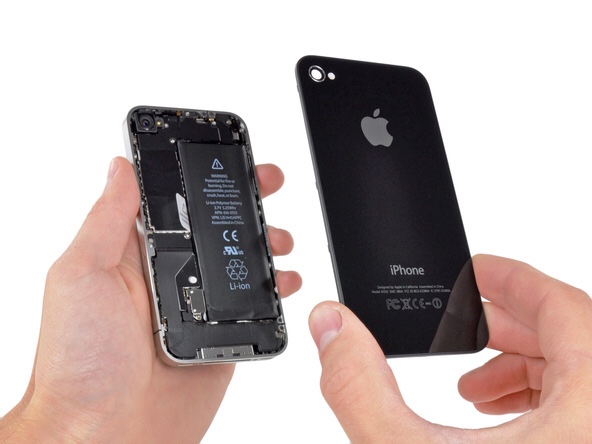
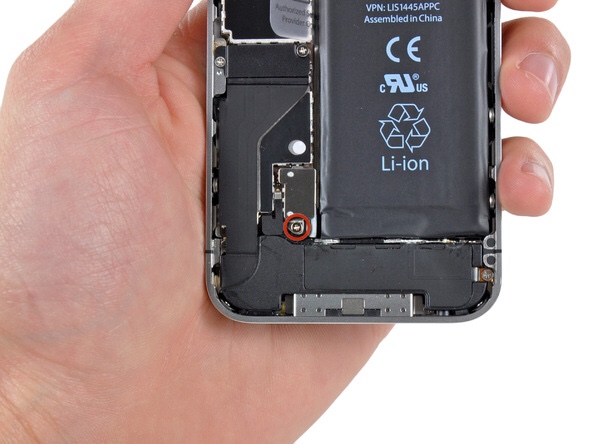
A questo punto la batteria è già visibile, ma prima di poterla estrarre dobbiamo scollegare il connettore che la collega agli altri componenti del telefono: per farlo svitiamo la vite evidenziata nell’immagine, quindi facciamo leva aiutandoci con un coltellino per tirare su la placchetta metallica, a cui sta attaccato il connettore della batteria.
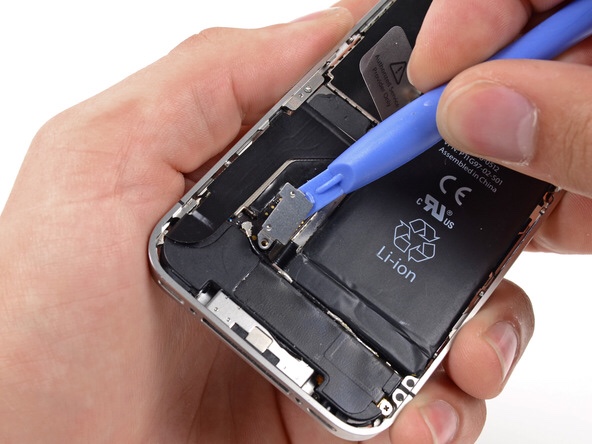
Scollegato quello non c’è più nulla a reggere la batteria, anzi Apple ci aiuta anche ad estrarla: c’è una linguetta, sulla sinistra, con un segnale di pericolo: tiriamola su e la batteria inizierà ad uscire.
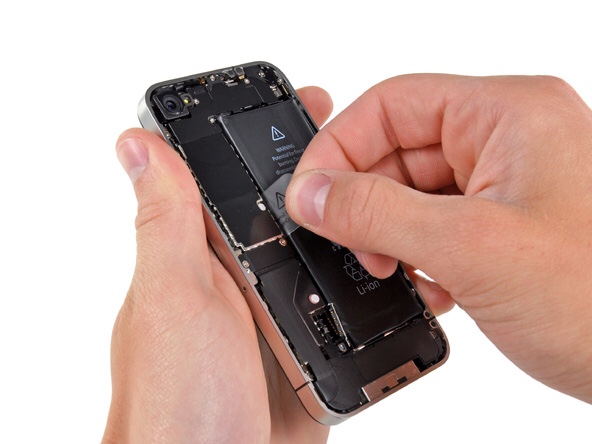
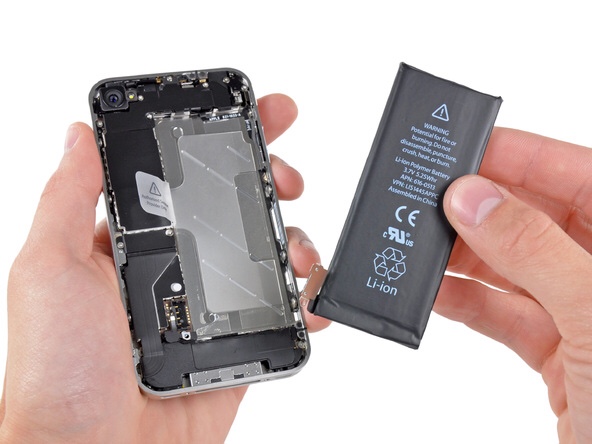
Togliamola quindi dal vano, poi inseriamo la batteria di ricambio che abbiamo acquistato e ripetiamo il procedimento al contrario per montare di nuovo l’iPhone, operazione peraltro molto veloce. Adesso potete iniziare ad utilizzare nuovamente il telefono senza problemi di batteria.


