
Qualche anno fa, quando utilizzavamo i nostri cellulari, era uso ed abitudine comune scamboarci dpforo, video e canzoni utilizzando il Bluetooth, quando ci trovavamo nelle vicinanze di un’altra persona. Purtroppo questa regola è pian piano “scemata” quando è arrivata Apple con il suo iPhone, che grazie alla sua voglia di chiusura verso qualsivoglia dispositivo non Apple ha bloccato questa funzionalità sul proprio telefono.
Salvo poi rimetterla, a ben 7 anni dalla commercializzazione, sotto forma di AirDrop, che consente sì di scambiare file tra gli utenti, ma solo se hanno un dispositivo iOS. Vediamo meglio come funziona.
Come dicevamo or ora, si possono scambiare i file tra dispositivi ma solo se abbiamo entrambi un iPhone, un iPad o un iPod Touch, oppure un computer Mac con almeno il sistema operativo Yosemite.
Utilizzarlo è veramente molto semplice, perché AirDrop in pratica fa tutto da solo, sennonché fa tutto da solo ma è piuttosto limitato. Mi spiego.
Se un utente ci invia una foto, questa verrà automaticamente salvata in Foto. Se ci manda un viseo, andrà automaticamente in Foto lo stesso. Se ci invia un link, andrà in Safari. E questo perché solo le app preinstallate hanno per il momento accesso ad AirDrop, quelle di terze parti no. Comunque se vogliamo condividere qualcosa (le foto e i link di solito vanno per la maggiore) possiamo farlo senza troppi problemi.
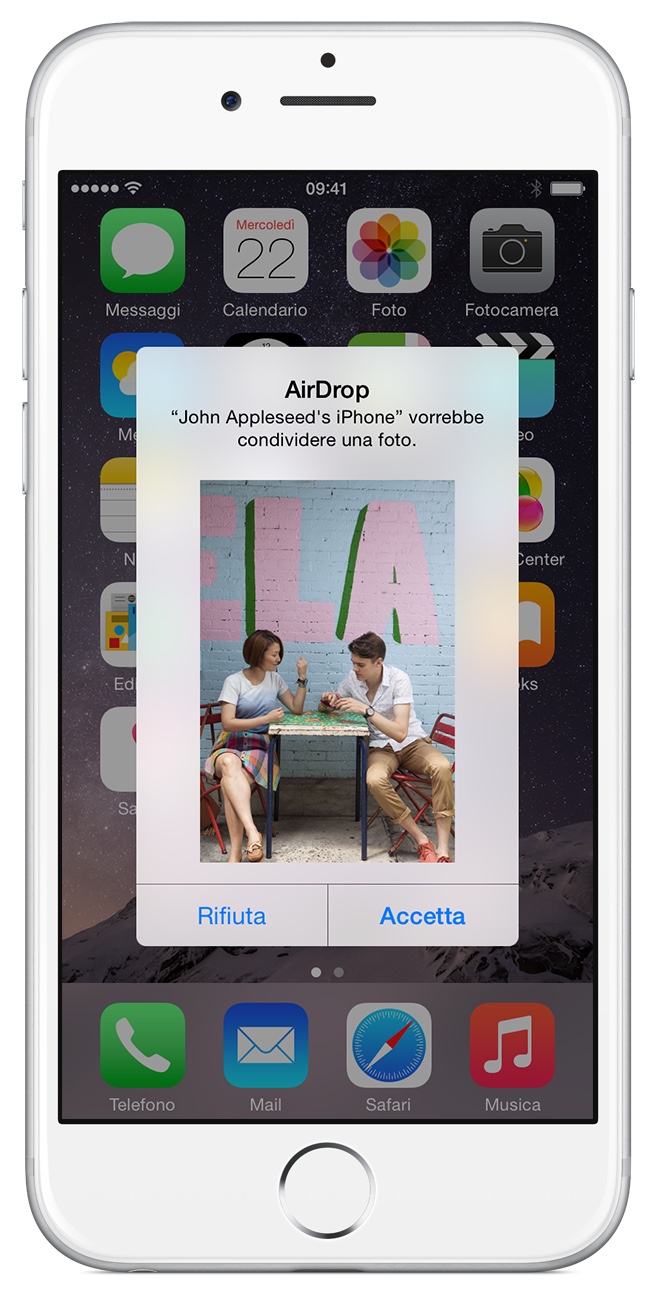
Per prima cosa tirismo su la tendina del Centro di Controllo, quella che si solleva dal basso, ed attiviamo AirDrop. È impossibile non vederlo. Potremo così vedere ed essere visti dagli utenti nelle vicinanze che lo hanno attivato. A questo punto dobbiamo entrare nell’app che abbia qualcosa di inviabile, ad esempio Foto. Utilizziamo il tasto in alto di condivisione, quello che utilizziamo anche per mandare una foto via mail, ad esempio, e noteremo una barra chiamata AirDrop con tanti bei faccioni che ci guardano, se li abbiamo aggiunti ai contatti. Anche i possessori di un Mac con il Bluetooth ed AirDrop attivato compariranno in questa lista.
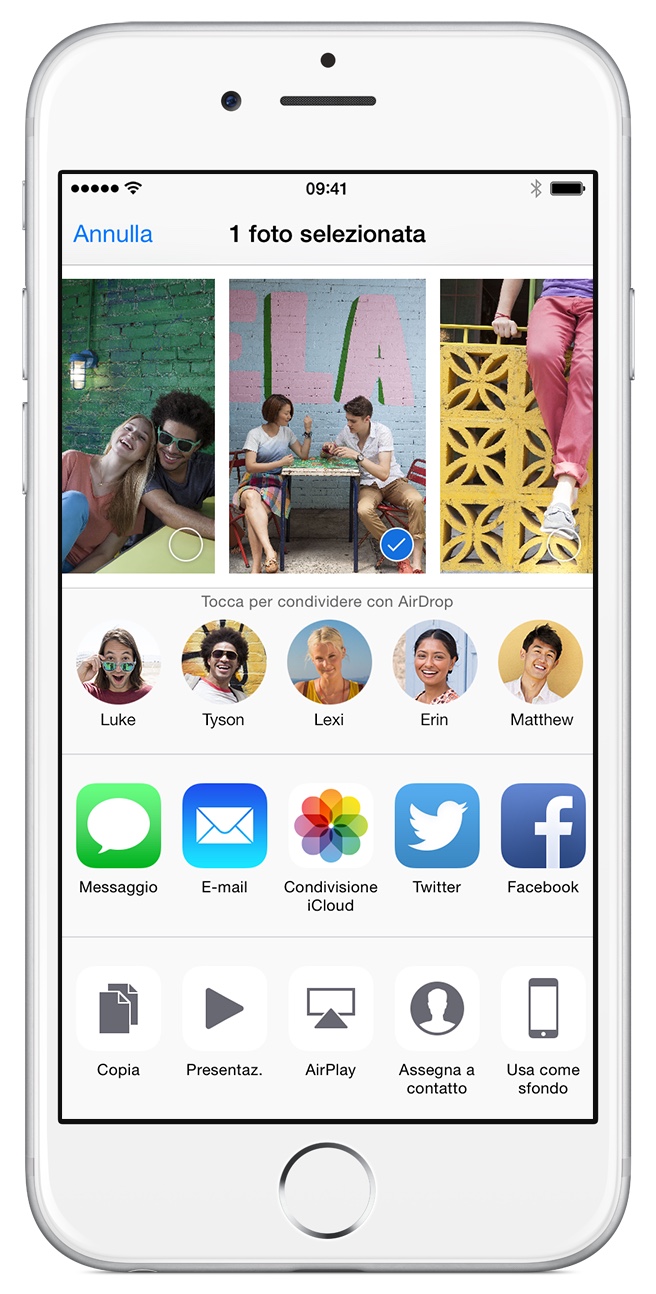
Scegliamo quelli che vogliamo, i destinatari della nostra foto, e a loro arriverà nel giro di pochi secondi, salvata nell’apposita applicazione. Un ottimo modo per poter scambiare file senza utilizzare la connessione ad internet e, soprattutto, senza la necessità di consumare traffico dati.


