
Apple è entrata ufficialmente nel mercato degli smartwatch con il suo primo orologio intelligente soprannominato Apple Watch che arriva con una serie di chicche che hanno attirato l’attenzione di tutti gli amanti della mela morsicata. Possiede un display davvero molto luminoso che può essere regolato automaticamente, ma, se non ti fidi, è possibile agire manualmente seguendo questa guida pratica di oggi.
Saper come modificare la luminosità dello schermo di Apple Watch è una caratteristica di estrema utilità, se desideri adeguarla alle condizioni della luce esterna. Facciamo una piccola premessa che riguarda la disponibilità di tre livelli di luminosità del pannello, a prescindere dall’edizione comperata: basso, medio e alto. Apple spedisce il Watch con un livello di luminosità di default impostato su medio.
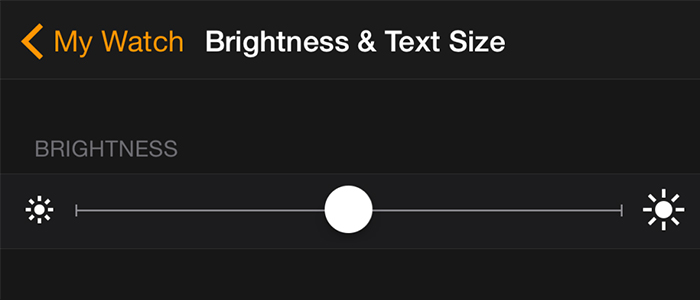
Per passare a basso o ad alto, i passaggi da seguire sono esclusivamente due. Il primo consiste nell’apertura delle Impostazioni e nello spostarsi prima in Luminosità e poi su Dimensioni del testo. Il secondo, invece, comprende la possibilità di regolare manualmente la luminosità del display premendo sul tasto a sinistra o a destra con il simbolo del sole.
Premi sullo slider o in alternativa ruota la Corona Digitale e regola il parametro. Con questo, la procedura su come regolare manualmente la luminosità è terminata. Tuttavia, abbiamo un percorso alternativo che può essere sfruttato tramite l’applicazione dedicata e installata sul proprio iPhone.
Il suo scopo principale è quello di connettere il terminale con il device indossabile. In tal caso, è possibile modificare la luminosità del display tramite Mio Watch – Luminosità e Dimensioni del testo e utilizzare l’apposito slider.



