

Il programma di messaggistica istantanea Whatsapp è uno dei più utilizzati in assoluto su iPhone. Lo utilizzano praticamente tutti, ma ultimamente le sue funzioni sono molto migliorate, per non dire aumentate: il motivo, probabilmente, è la concorrenza (di Telegram, soprattutto) che lo ha reso un programma, oltre che diffuso, anche molto utile.
Queste funzioni, però, non sono tutte conosciute, anzi per molti ci sono una serie di funzioni sconosciute, ma che sarebbero molto utili nella gestione dei nostri messaggi: in questa pagina cercheremo di esplorarle tutte, e di indicarvi quali sono le più importanti che, siamo sicuri, riusciranno a cambiare il vostro modo di utilizzare l’app di messaggistica istantanea attualmente più famosa al mondo.
Come mettere silenzioso un contatto o un gruppo Whatsapp
Da quando abbiamo Whatsapp, ammettiamolo, il telefono non suona più come un tempo: suona molto di più. Questo è dovuto al fatto che i messaggi sono gratuiti, certo, ma anche al fatto che esistono i gruppi: in gruppi di lavoro, o di scuola, composti da una ventina di persone se ognuno vuol dire la sua il telefono non smette mai di suonare.
Per questo esiste un modo per impostare come silenzioso un gruppo, così che i messaggi ci arrivino ma non ci arrivino le notifiche, e che potremo poi leggere i messaggi con calma: per farlo, entriamo nella schermata delle conversazioni e spostiamone una sulla sinistra, quindi premiamo il tasto “Altro”: dal menu che si aprirà scegliamo Silenzia questo gruppo per renderlo silenzioso.
Esportare una chat di Whatsapp
Poche battute per questa utile funzione, che si apre dallo stesso menu che abbiamo appena detto, cioè da Altro: basta scegliere il pulsante “Esporta chat” per esportarla.
Il file, leggibile in questo modo anche dagli altri computer, sarà così composto: troveremo un file di testo con tutti i messaggi che abbiamo inviato e ricevuto, mentre dove ci sono le immagini ci sarà solo il nome della stessa; le immagini ci saranno, ma saranno tutte a parte nella stessa cartella dell’archivio di esportazione, insieme al file di testo. La chat esportata si può leggere tramite mail.
Condividere un documento su Whatsapp
Una delle funzioni più utili introdotte di recente è quella della condivisione dei documenti Whatsapp. Attivarla è davvero semplice perché è sufficiente entrare nella schermata di una conversazione, quindi dalla freccetta in basso a sinistra che consente di condividere le foto scegliere “Condividi Documento”.
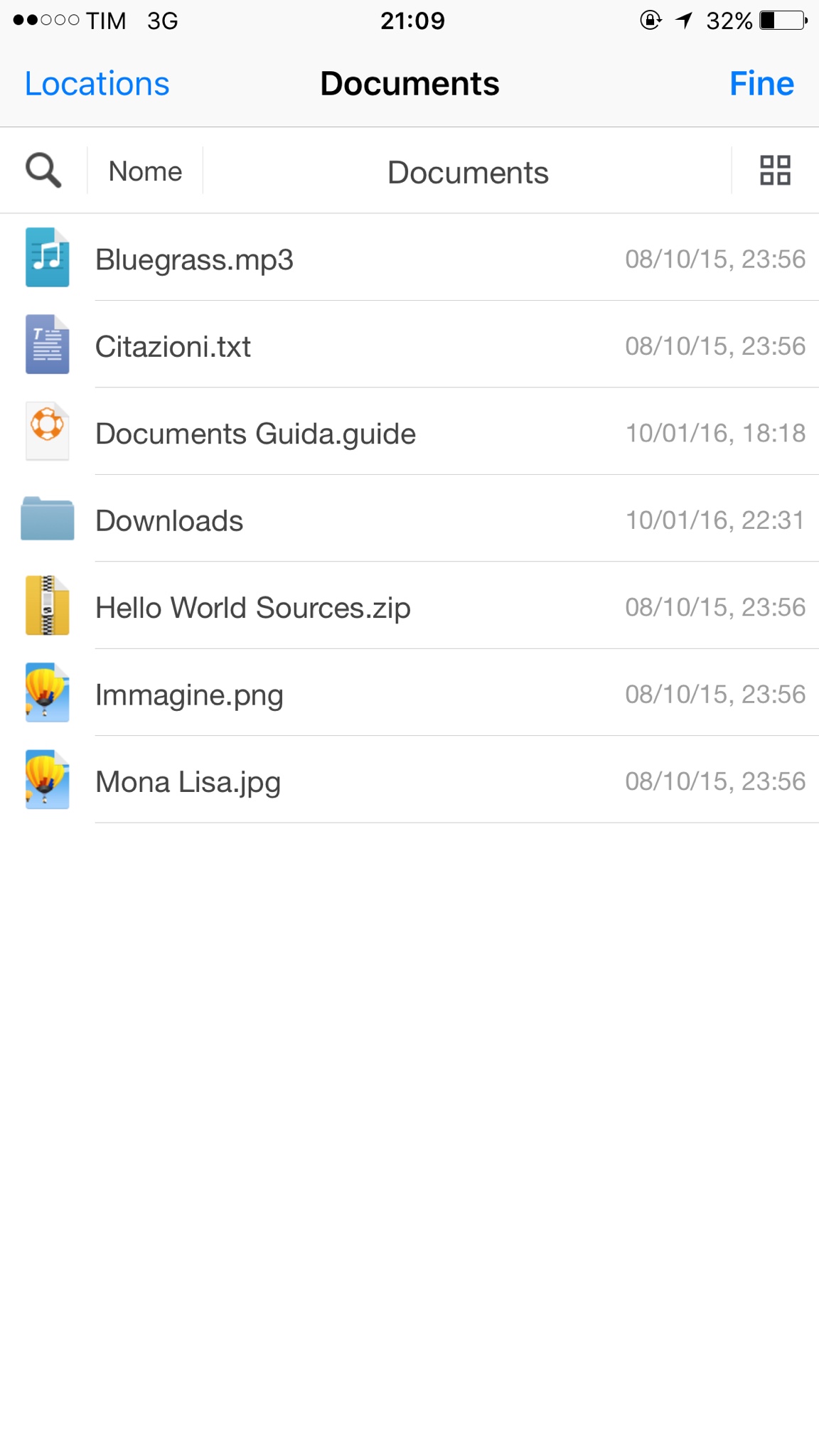
Ci saranno così mostrate le app compatibili con la condivisione dei file, che in generale sono tutte le applicazioni di storage cloud (quindi Dropbox, Google Drive, Box) e anche Documents, per i documenti offline. Semplicemente, si sceglie il documento che ci interessa e poi si invia; tuttavia, nel caso in cui l’altro contatto o uno dei contatti, se siamo in un gruppo, non avesse attiva questa funzionalità, l’invio non potrà essere effettuato.
Condividere la posizione su Whatsapp
Altro tasto, che si attiva come il precedente, altra funzione, molto utile, che è quella di poter condividere la posizione, per far sapere agli altri dove ci troviamo. Per usare questa funzione è essenziale avere attiva la localizzazione sul nostro iPhone.
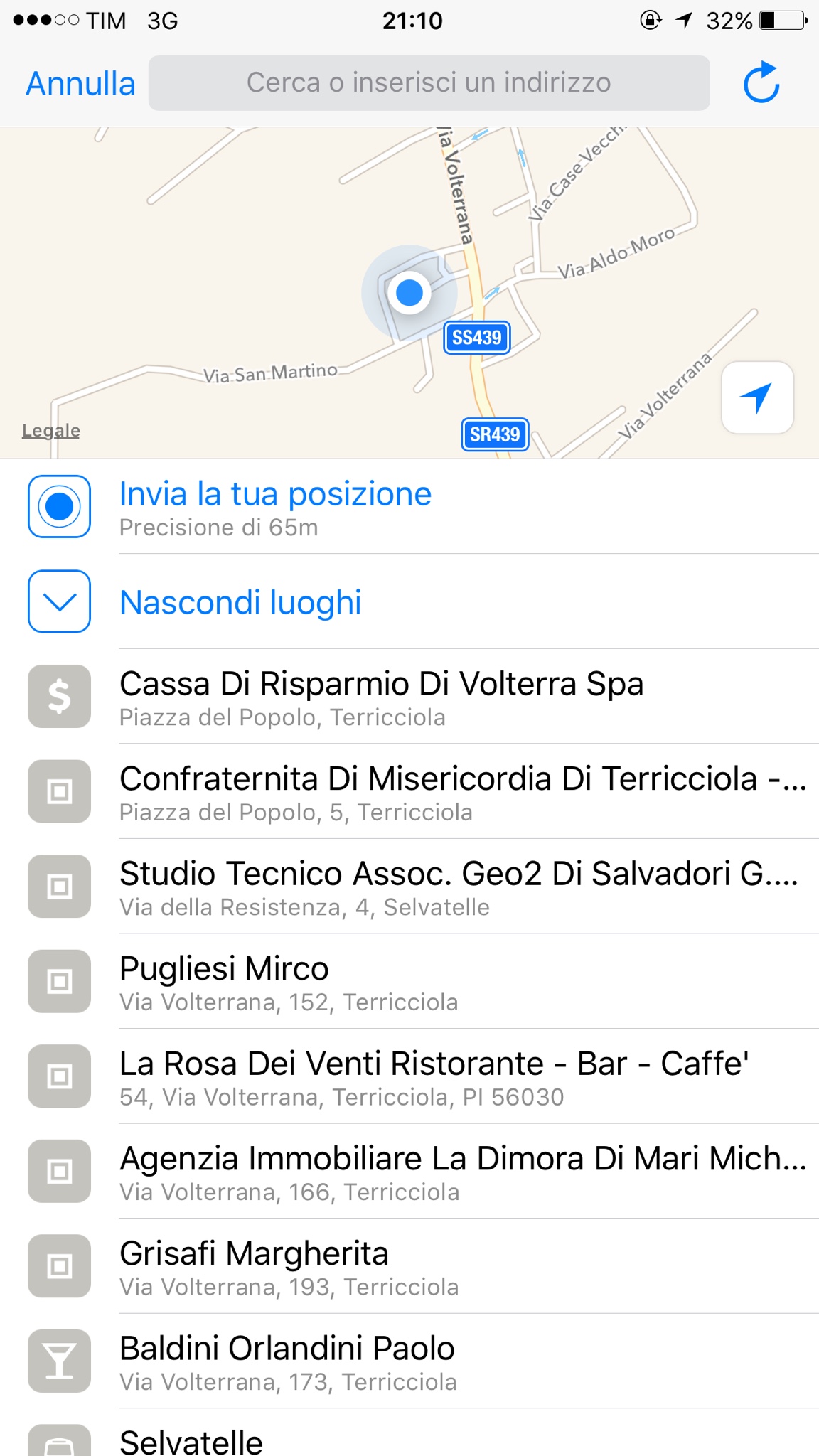
Premendo il pulsante “Condividi Posizione” verrà mostrata una piccola mappa che indica il punto preciso in cui ci troviamo, e altri punti di interesse nelle vicinanze. Scegliendone uno possiamo inviarlo e arriverà all’altro contatto che potrà aprirlo nella sua applicazione Mappe, Google Maps o Here Maps a seconda del suo sistema operativo: insomma, non avremo problemi a farci trovare in questo modo.
Tra l’altro, c’è anche un modo per indicare una posizione diversa da quella in cui ci troviamo, utile se dobbiamo dare delle indicazioni. Bisogna infatti rimpicciolire la mappa in alto fino ad inquadrare il posto, o la città, in cui si trova il punto da indicare; quando siamo sicuri che compaia nel riquadro potremo cercarlo attraverso la barra di ricerca che si trova in alto. Comparirà nei risultati di ricerca, e a questo punto potremo sceglierlo ed inviarlo all’altro per fargli capire dove deve andare.
Contrassegnare un messaggio come importante
Visto che i messaggi, in Whatsapp, tendono a perdersi, possiamo se vogliamo contrassegnare un messaggio come “Importante”: per farlo (è semplicissimo) si tiene premuto su un messaggio a lungo e si preme la prima icona, quella a forma di stella. È utile se ci sono state date delle indicazioni, magari in un messaggio particolarmente lungo.
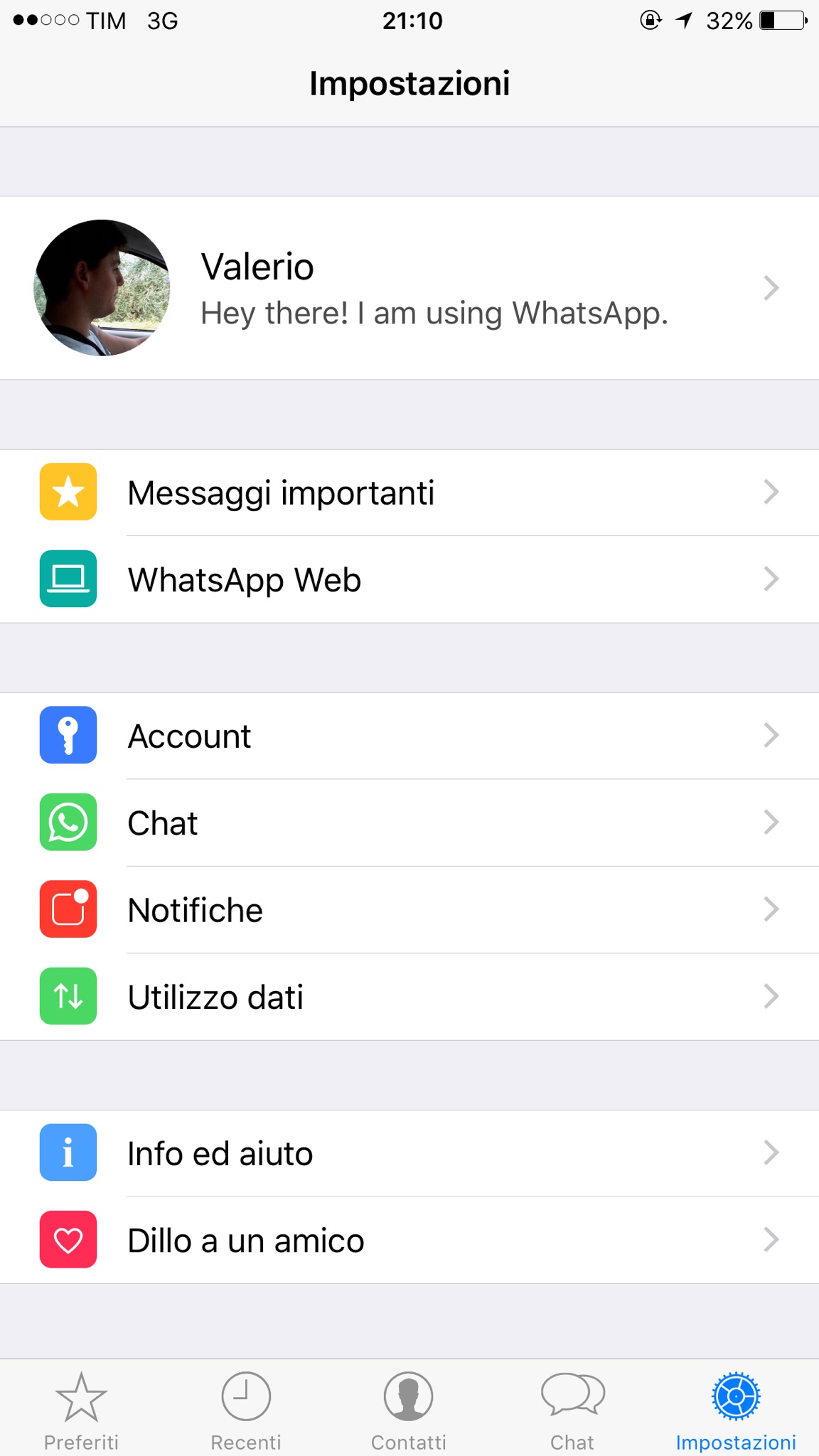
Mettendo come Importante un messaggio Whatsapp potremo ritrovarlo nella scheda Impostazioni, quindi Messaggi Importanti, e sarà molto più semplice ritrovarlo in futuro.
Sapere a quali utenti inviamo più messaggi
Funzione magari non utilissima, ma comoda per rendersi conto di quanto intensamente utilizziamo Whatsapp: se andiamo in Impostazioni, quindi Account e poi Utilizzo Archivio vedremo, in ordine decrescente per numero, i contatti a cui abbiamo inviato i nostri messaggi… e anche quanti messaggi gli abbiamo inviato!
Una funzione utile per capire, dall’esterno, qualcosa in più della nostra vita. Se vogliamo possiamo anche vedere i contatti con cui scambiamo più documenti e dati, sempre dallo stesso menu.
Rimuovere l’anteprima dei messaggi nelle notifiche
Personalmente, proprio ieri stavo avendo una conversazione Whatsapp mentre ero in classe e mi sono accorto che… la collega accanto leggeva tutti i miei messaggi. Non era una cosa importante e ci siamo fatti una risata, ma a qualcuno può dare fastidio, ed è bene sapere che la funzione si può disattivare.
In Impostazioni, Notifiche, alla fine è presente un tasto, solitamente attivato, che dice “Mostra anteprima messaggi”. Se disattiviamo questa funzione quando ci arriva un messaggio vedremo il mittente e la scritta “Nuovo Messaggio”, senza però l’anteprima del suo contenuto.
Sapere quanto dati consuma Whatsapp
Se, per finire, vogliamo sapere quanto sia il conupsumo di dati dell’applicazione Whatsapp in modo dettagliato, possiamo entrare in Impostazioni, quindi Utilizzo Dati e poi Utilizzo Rete.
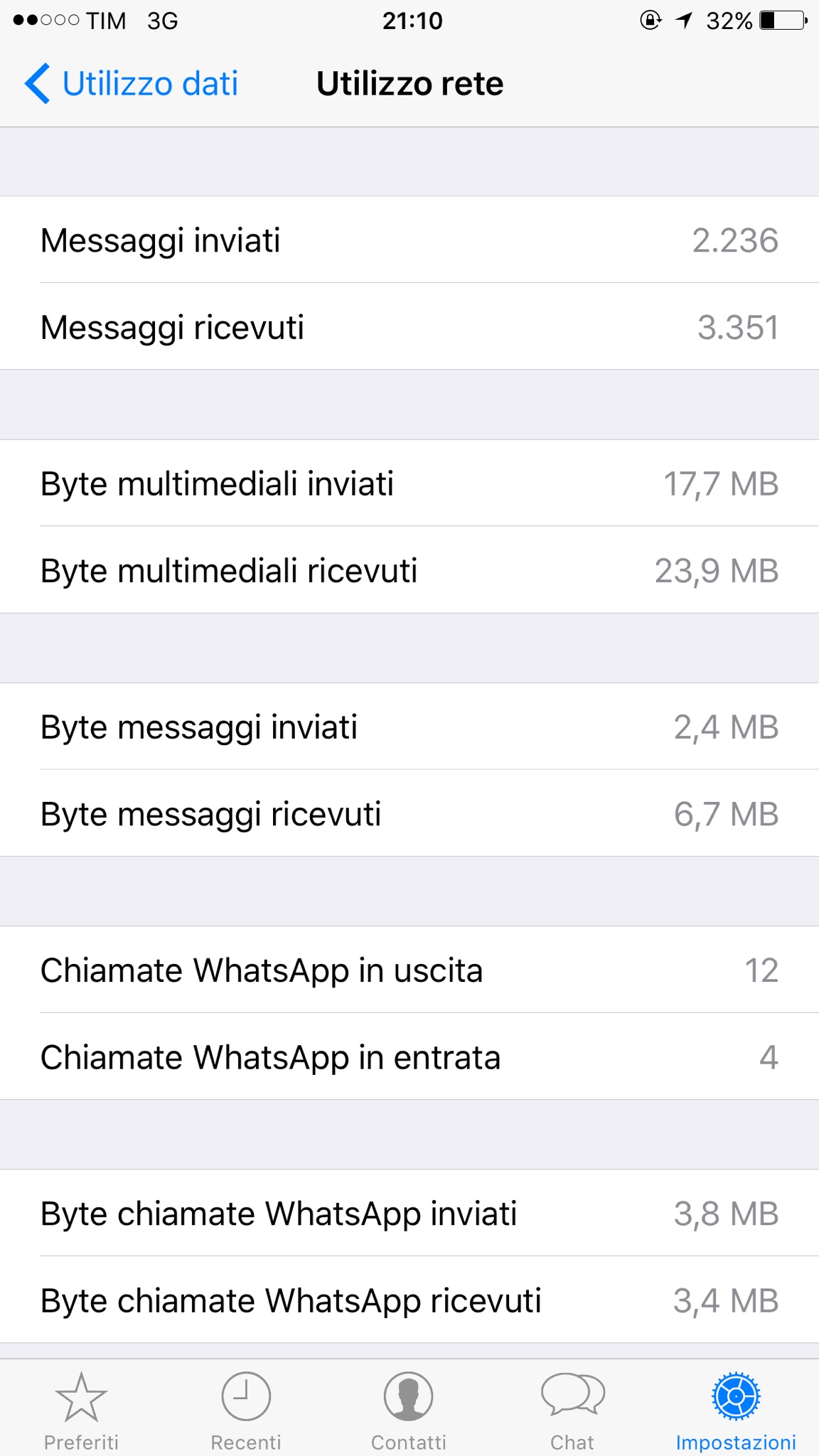
Qui potremo vedere quanti dati abbiamo ricevuto ed inviato ai nostri contatti, in modo dettagliato, suddivisi per messaggi, foto e chiamate, così da non esaurire mai la nostra soglia di traffico a disposizione.
Se vogliamo possiamo azzerare le statistiche per sapere, per esempio, quanto si consuma in un mese, oppure possiamo scegliere quali funzioni utilizzare anche sotto rete dati e quali relegare alla sola connessione Wi-Fi, per evitare di consumare traffico eccessivo utilizzando Whatsapp.



