
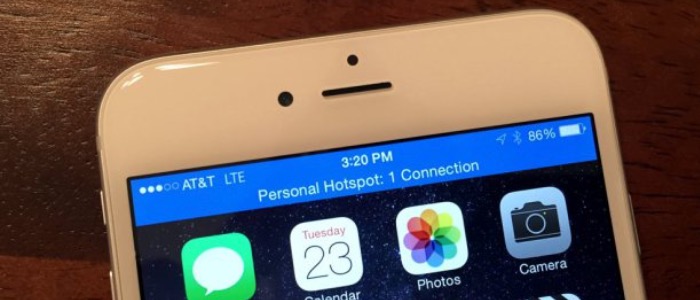
Al giorno d’oggi, tutti ormai abbiamo internet sui nostri cellulari. Lo utilizziamo per navigare, per consultare i social, per guardare video, ed abbiamo un certo numero di GB che non sempre si riescono a consumare. Di contro, molti di noi hanno un tablet Wi-Fi o un computer per cui non sempre è disponibile una connessione ad internet, e questo significa che potremmo “condividere”, ovvero utilizzare i dati dell’iPhone, per navigare dall’altro device.
Questa operazione, che ci fa in pratica usare iPhone come modem, o iPhone come router se volgliamo, si chiama hotspot personale e si può attivare purché l’iPhone non sia connesso ad una rete Wi-Fi ma alla rete dati. In pratica, in questo modo viene condivisa la connessione, e l’iPhone crea di fatto una rete Wi-Fi a cui ci si può connettere da altri dispositivi consumando i dati della promozione, che comunque paghiamo.
Per usare l’iPhone come modem bisogna seguire i seguenti passaggi:
- Scollegare, nel caso fosse connesso, l’iPhone dalla rete Wi-Fi, altrimenti non potremo nemmeno iniziare.
- Entriamo quindi in Impostazioni, e una delle schede principali che vedremo sarà “Hotspot personale”, che si trova tra “Cellulare” e “Gestore”: entriamo nella scheda.
- L’opzione per utilizzare l’iPhone come modem è la prima, che dovremo attivare. Si può utilizzare essenzialmente con tre tipi di connessione che sono la Wi-Fi, la Bluetooth e la USB. La seconda e la terza, però, sono utili solamente dal computer, non da altri device, e in generale la USB è migliore perché mentre la si utilizza si può ricaricare l’iPhone. Comunque, per qualsiasi device utilizzerete sempre la Wireless, perché compatibile anche con dispositivi che computer non sono.
- Attivate quindi l’opzione in alto, e vi verrà chiesto di attivare le connessioni Wireless e Bluetooth. Io la Bluetooth non la utilizzo, per cui non appena l’ho attivata la disattivo subito: consumerebbe batteria e basta. La Wi-Fi, invece, a questo punto va lasciata attiva ma noteremo che il nostro iPhone sta navigando in 3G/4G, non in Wi-Fi: questo significa che l’hotspot è attivo. Dalla stessa schermata si può impostare una password, altrimenti ne viene generata una casuale.
- A questo punto non rimane che spostarci sull’altro dispositivo e connetterci alle reti Wi-Fi: ne troveremo una che si chiama “iPhone di… (nostro nome)”; inseriamo la password scritta sull’iPhone e potremo iniziare a navigare.
Attenzione: questo servizio potrebbe essere a pagamento. Se non lo avete mai usato, vi consiglio di provare e poi di sentire quanto traffico residuo avete, per essere sicuri che non ci sia da pagare nulla da contratto che avete con l’operatore; se avete lo stesso credito residuo che avevate prima, siete a posto e potrete continuare a navigare con tranquillità.
Lo dico perchè c’è un operatore (Vodafone) che si diverte a “puppare” 4 euro ogni volta che uno usa questa funzione, motivo per cui se una persona si connette più volte, beh… non è piacevole. Prima di usare questa funzione, specie le prime volte, fate bene attenzione alle variazioni di credito residuo che avete.



