

In questa guida andremo a risolvere uno dei problemi più fastidiosi per tutti gli utenti che utilizzano un iPhone o un iPad per lavoro e che, per motivi di necessità, archiviano i propri file su servizi cloud come Dropbox, oppure Google Drive o OneDrive.
Se questi servizi, infatti, vengono utilizzati su un computer scopriamo che è possibile utilizzarli in modo molto semplice, creando una cartella sincronizzata che si trova sul desktop come tutte le altre, ma che in ogni momento scarica offline i file che abbiamo inserito online e, viceversa, carica online i file che abbiamo inserito con il copia-incolla.
E’ una funzione utile, perché quando abbiamo bisogno di un file non dobbiamo perdere tempo a scaricarlo, e comunque anche se non ci fosse connessione lo avremmo sempre a disposizione.
Questo, purtroppo, non succede con app come Dropbox o Google Drive: con queste applicazioni, infatti, possiamo solamente entrare in via preferenziale sulla nostra cartella online, pur senza però potervi accedere quando siamo offline. Non solo: ogni volta che abbiamo bisogno di un file, non possiamo far altro che scaricarlo sul momento, per un’operazione che può risultare molto fastidiosa (e dispendiosa, se non abbiamo una Wi-Fi a disposizione…).
Per questo motivo, in questa guida vi spiegheremo come creare una cartella sincronizzata proprio come quella che avete sul computer, ma che funziona sui vostri iPhone e iPad. Vediamo.
Come creare una cartella sincronizzata Dropbox o Google Drive
La prima cosa di cui abbiamo bisogno è Documents, applicazione gratuita che si può scaricare da App Store, e di cui vi abbiamo parlato in questo articolo, che permette di organizzare i file e le cartelle proprio come su computer, che è già una buona soluzione.
Una volta scaricata, bisogna collegarla al nostro servizio cloud preferito, insomma quello che utilizziamo di più. Da notare che si può creare una cartella sincronizzata non solo con DropBox, ma anche con OneDrive, Google Drive, Box e via dicendo, perché è Documents (e non il servizio esterno) ad occuparsi della sua sincronizzazione.
- Per farlo bisogna accedere alla sezione “Rete”, quindi scegliere tra i servizi disponibili quello che preferiamo, eseguendo il login; potremo così navigare tra i nostri file e le cartelle che sono online.
- In alto a destra vedremo a questo punto un pulsante, Sincronizzazione, che serve a fare proprio quanto abbiamo appena detto: premendolo, potremo premere sul grande tasto verde che compare subito sotto al menu.
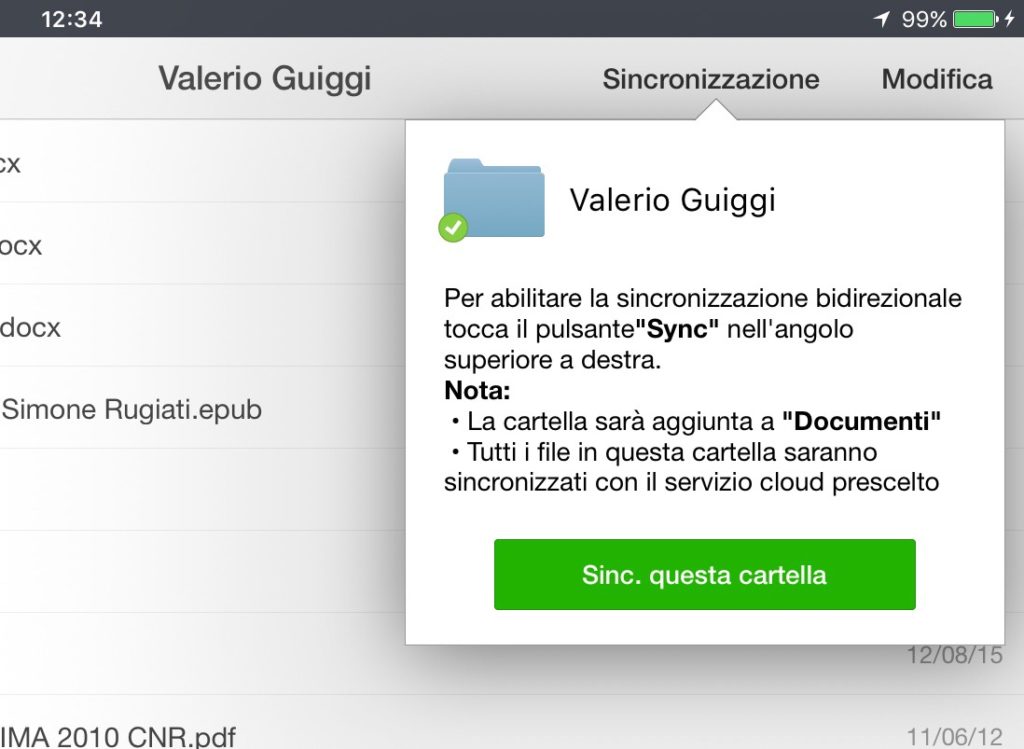
- Tornando adesso alla cartella principale di Documents (scheda “Documenti”, a sinistra su iPad e in basso su iPhone) vedremo così una nuova cartella, dalla grafica leggermente diversa dalle altre, che si chiama DropBox, o Google Drive, insomma ha il nome del servizio che abbiamo appena sincronizzato.
- La prima volta che lo facciamo dovremo aspettare un po’ per la sincronizzazione, perché tutti i file che sono online devono essere scaricati in locale (attenzione allo spazio, quindi!) ma le volte successive il processo sarà molto più veloce. In futuro, entrando in questa cartella troveremo, offline e pronti per essere consultati, tutti i nostri file.
Da notare, tuttavia, un piccolo limite: la sincronizzazione della cartella non avverrà in background, come su computer, ma solo se l’app è aperta. Per cui, dopo che abbiamo messo dei documenti sul servizio cloud, se vogliamo la sincronizzazione dobbiamo semplicemente aprire l’app su iPhone o iPad e aspettare che sincronizzi (farà tutto da sola, comunque, bisogna soltanto aprire l’app).
Purtroppo, più di questo non si può fare, ma a parte questo piccolo inconveniente il trucco è molto utile, per avere sempre a disposizione e senza utilizzare internet tutti i nostri file. Anche se questi si trovano online, su un servizio cloud.



