
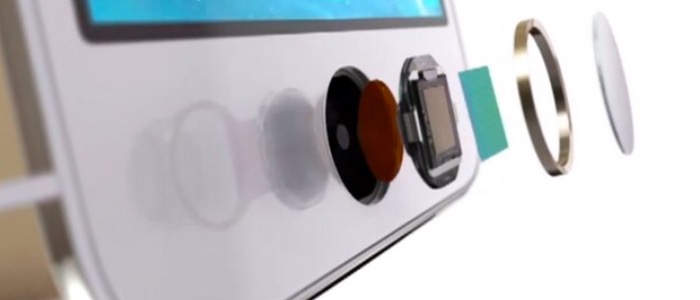
L’iPhone 5S è un dispositivo non particolarmente datato, ma è stato il primo a rendere disponibile a, pubblico il Touch ID, il sensore di improtne digitali che consente di sbloccare il dispositivo.
I tasti Home degli iPhone precedenti non sono molto stabili, e a volte si rompono; se a questo aggiungiamo le problematiche del sensore, capita molto spesso che tutto il complesso possa rompersi e debba essere sostituito. E se il dispositivo è in garanzia poco di male, ma se non lo è, al posto della classica sostituzione a pagamento, possiamo provare a riparare da soli il dispositivo.
Per farlo dobbiamo procurarci alcuni oggetti, tra cui i cacciaviti, che devono essere quelli appositi perché quelli normali, che abbiamo in casa, non girano nella fessura delle viti.
[amazon_link asins=’B009ITL46S’ template=’prezzo-amazon’ store=’caotic-21′ marketplace=’IT’ link_id=’2af7d647-ed5f-11e6-8919-47dcd960cd02′]
[amazon_link asins=’B009ITL46S’ template=’ProductAd’ store=’caotic-21′ marketplace=’IT’ link_id=’1ca8cffb-ed5f-11e6-80c9-038e9461bc31′]
Inoltre avremo bisogno di un accessorio chiamato iSclack, che ha due ventose e serve per aprire il telefono.
[amazon_link asins=’B00IAMHJOK’ template=’prezzo-amazon’ store=’caotic-21′ marketplace=’IT’ link_id=’360bd631-ed5f-11e6-8ddb-eb02170f47c6′]
[amazon_link asins=’B00IAMHJOK’ template=’ProductAd’ store=’caotic-21′ marketplace=’IT’ link_id=’3ecd5a30-ed5f-11e6-880a-d54c6b502881′]
Infine abbiamo, ovviamente, bisogno di un Touch ID di ricambio per iPhone 5S, che possiamo trovare su Amazon a basso prezzo.
[amazon_link asins=’B00O8W8V98′ template=’prezzo-amazon’ store=’caotic-21′ marketplace=’IT’ link_id=’5a54c692-ed5f-11e6-89d2-df0c7af127ad’]
[amazon_link asins=’B00O8W8V98′ template=’ProductAd’ store=’caotic-21′ marketplace=’IT’ link_id=’62390a6f-ed5f-11e6-b39b-757145a35f9d’]
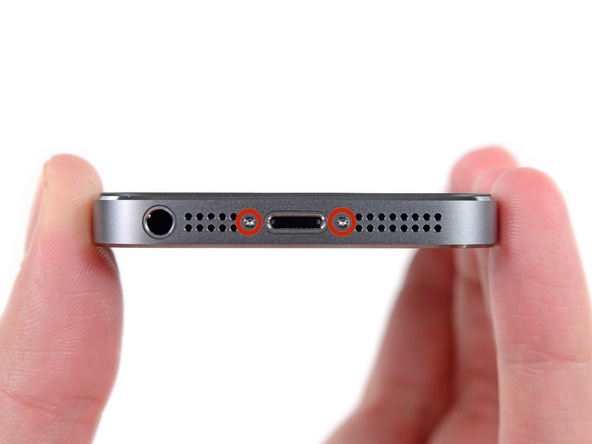
Per prima cosa, ovviamente, dobbiamo spegnere il dispositivo per evitare di rovinare i circuiti in attività. Quindi dobbiamo utilizzare l’apposito cacciavite di cui abbiamo parlato sopra per svitare le due viti che si trovano ai lati del connettore lightning.
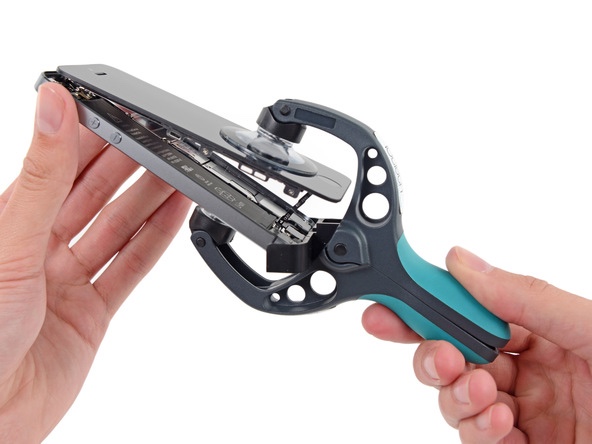
A questo punto bisogna aprire il telefono separando così la parte anteriore da quella posteriore, utilizzando l’accessorio iSclack. Si posizionano le due ventose sulle due facce del telefono, quindi si solleva il dispositivo come se fosse una forbice. Attenzione a non sollevare troppo, però, perché subito sotto il tasto Home che andremo a cambiare c’è un connettore che deve essere staccato prima di poterlo aprire come si deve.
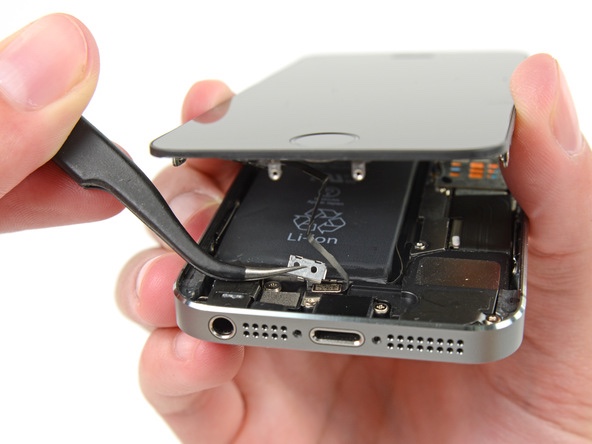
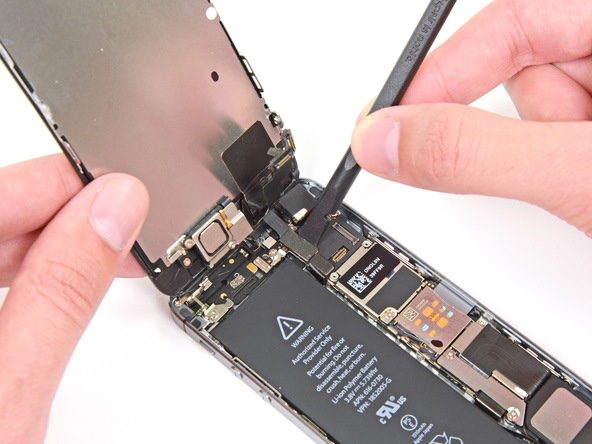
Scolleghiamo quindi il connettore avendo cura di rimuovere prima la placchetta metallica, non avvitata, che lo ricopre. Poi solleviamo anche il connettore e potremo aprire l’iPhone, facendo attenzione che, però, ci sono una serie di altri connettori nella parte superiore da staccare prima di poter proseguire.
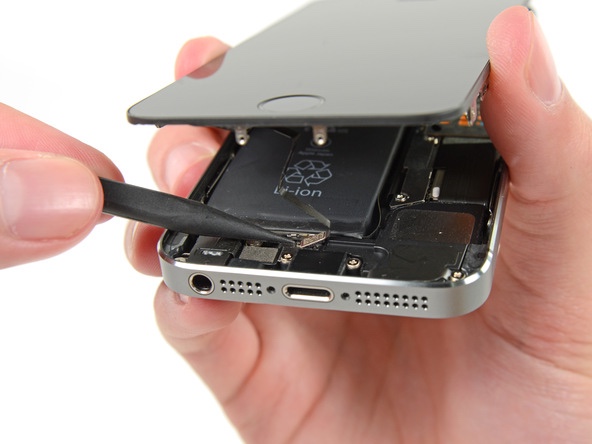
Nella parte alta dell’iPhone vedremo un’altra placchetta metallica, che dovremo svitare con i cacciaviti; solleviamola e scolleghiamo i tre connettori che vedete mostrati nelle foto. Una volta staccati tutti con l’aiuto di una pinzetta sarà possibile sollevare definitivamente la parte superiore del dispositivo, che poi è quella che ci interessa.
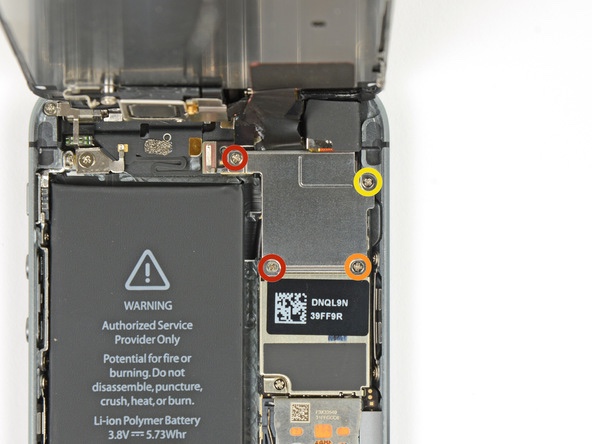
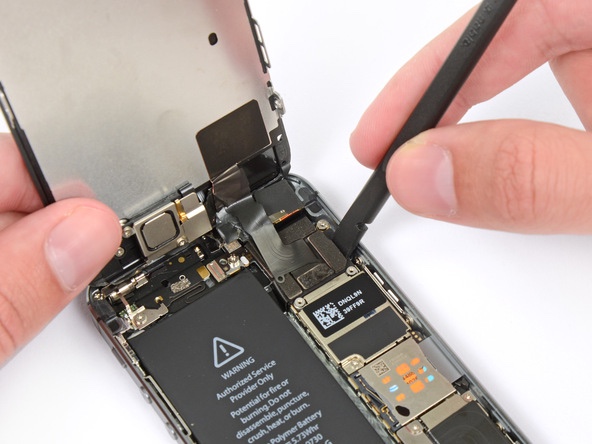
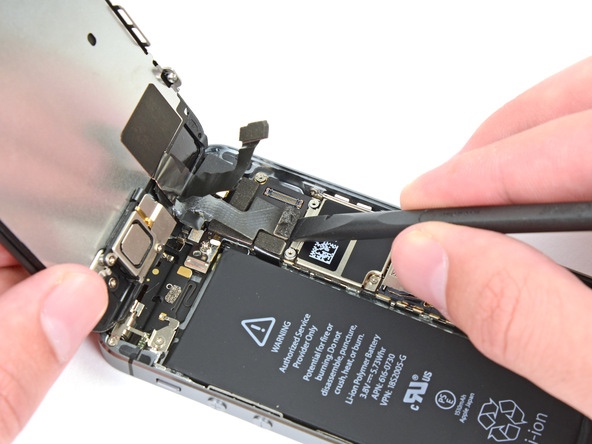
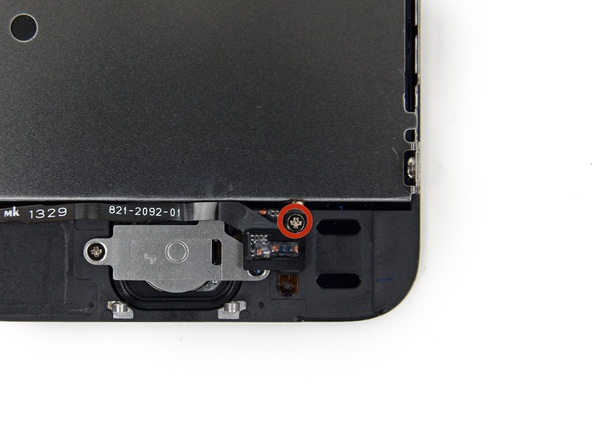
A questo punto dobbiamo svitare l’unica vite che ricopre il connettore del Touch ID allo schermo, quindi scollegare il connettore stesso.
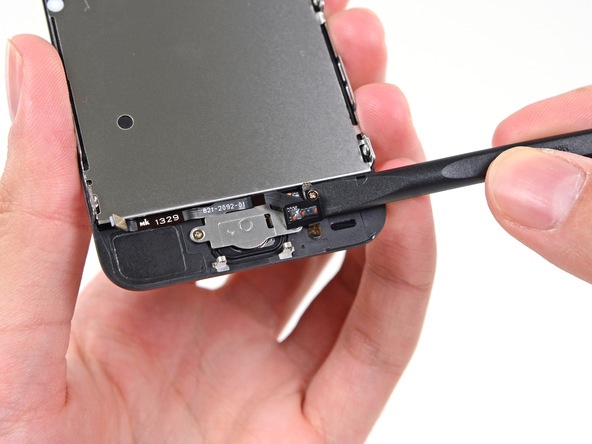
Si prosegue con lo svitare anche la placchetta metallica che ricopre il Touch ID stesso, per poi scollegare il secondo connettore del tasto, che si trova sotto a quello che abbiamo scollegato poco fa. A questo punto non c’è più nulla a tenere fermo il tasto, per cui possiamo spingerlo con il dito da sotto e sollevarlo.
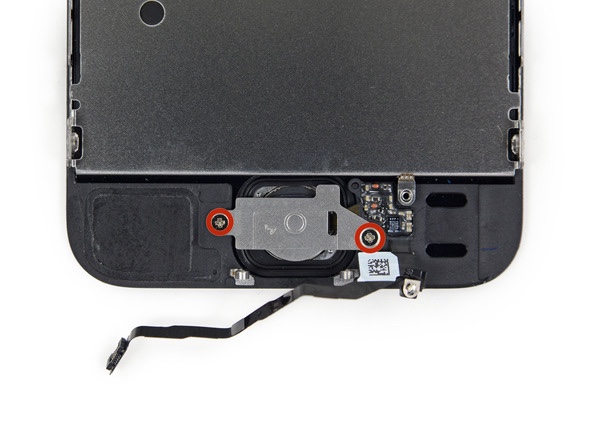
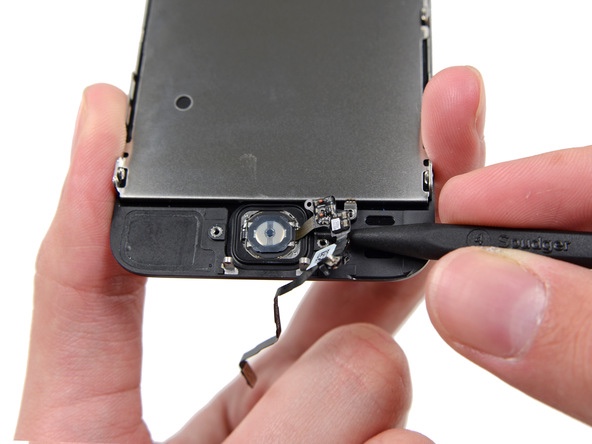
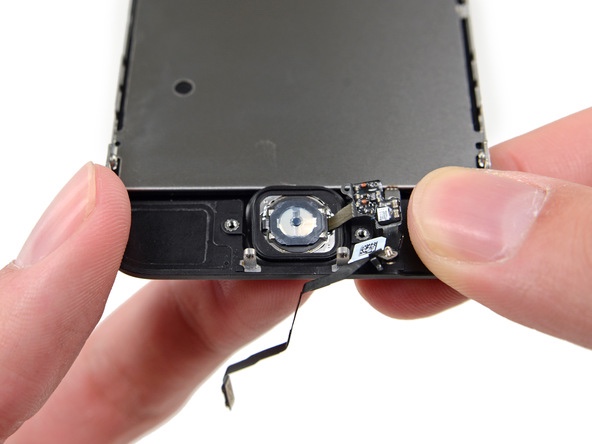
Adesso è sufficiente sostituire il vecchio tasto non funzionante con quello nuovo, quindi seguire le istruzioni al contrario e assemblare nuovamente l’iPhone, per averlo finalmente di nuovo funzionante.



